
微細な動きで命を吹き込まれた静止ポートレート
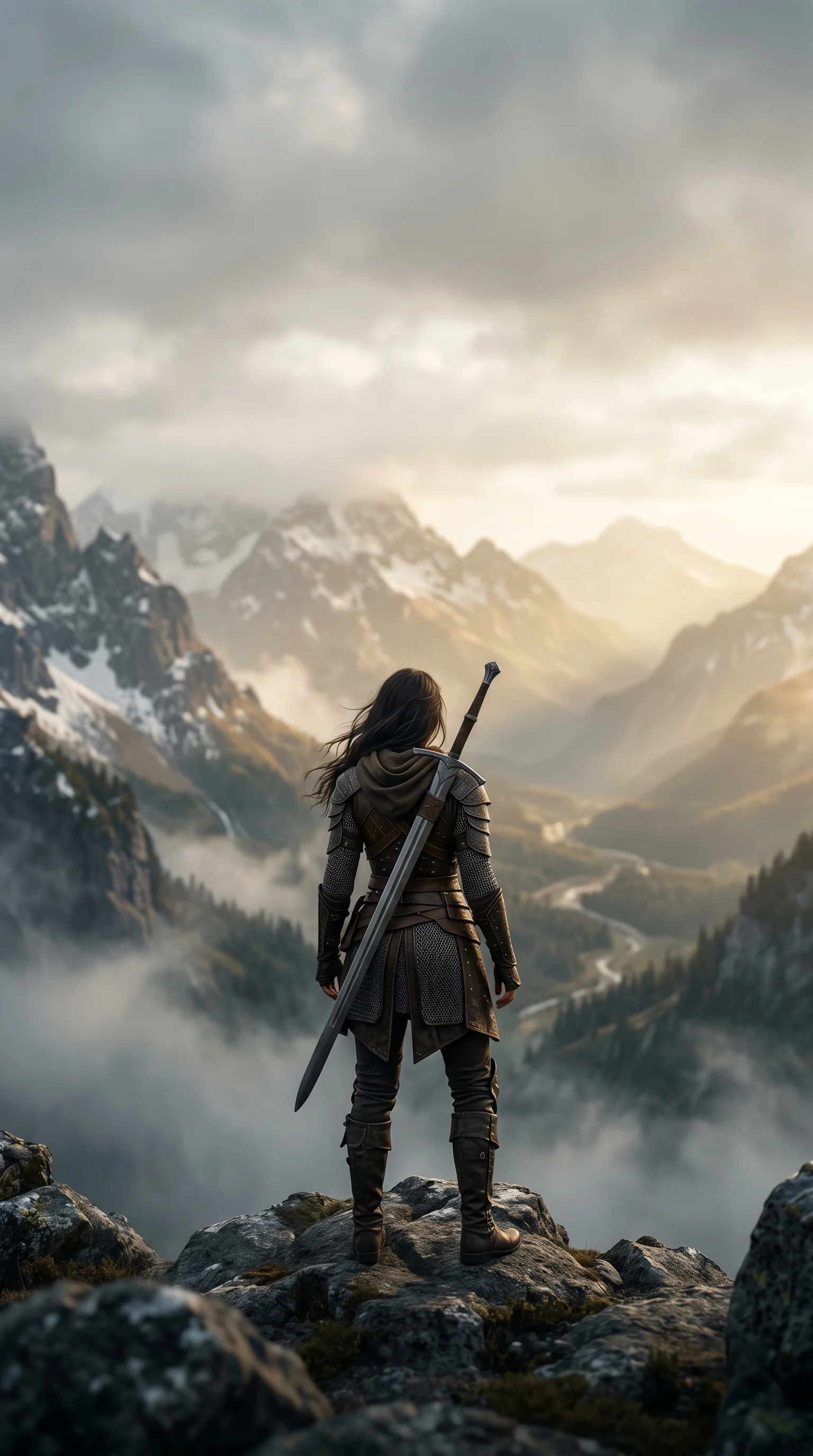
画像から動画でアニメーション化できるもの
画像から動画への生成は、さりげないショートフォームのモーションで最も効果を発揮します。この4つのパターン - パララックスの奥行き、キャラクターのアイドル、商品の仕上げ、コンセプトアートの雰囲気 - は、動きを加えることが静的なフレームに勝る場面です。
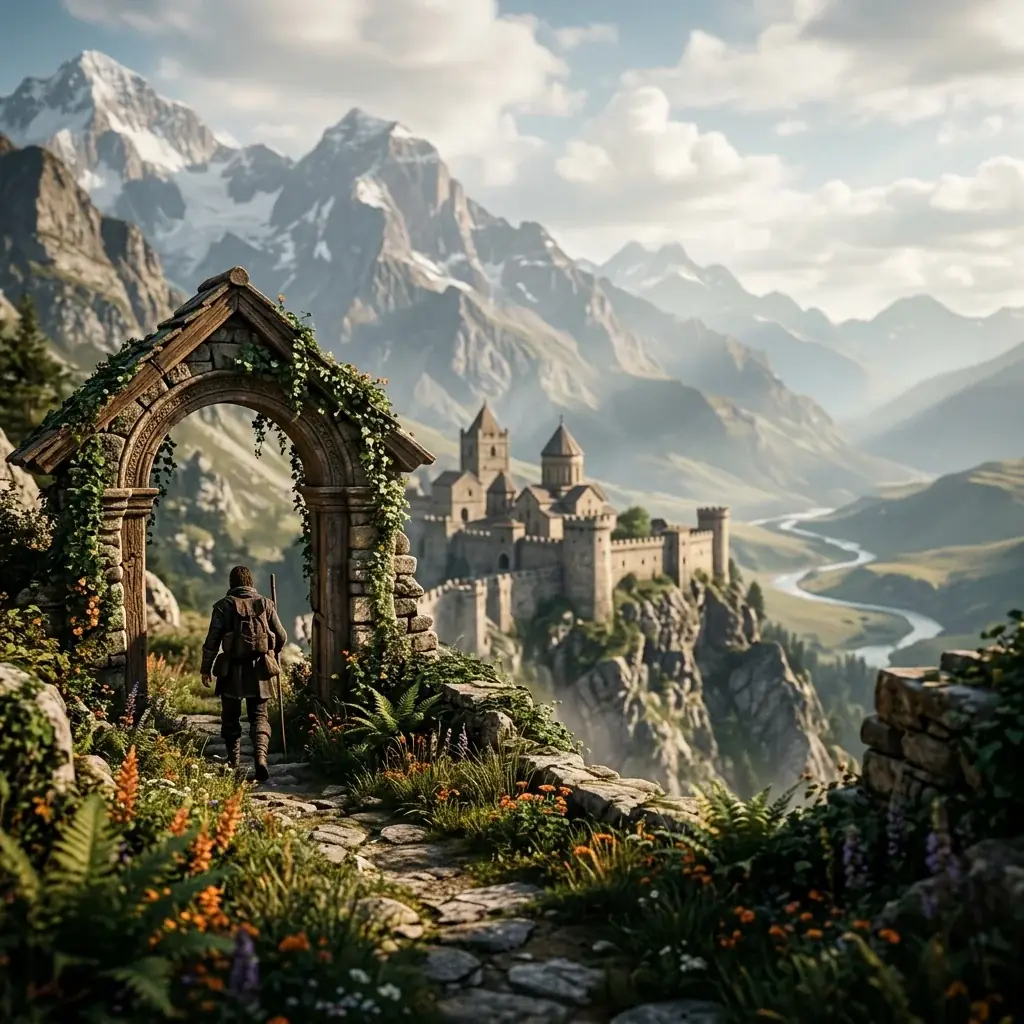


静止画に命を吹き込む
1枚のフレームから始めて動きを加えましょう。画像から動画ジェネレーターが静止画をアニメーション化するいくつかの方法。


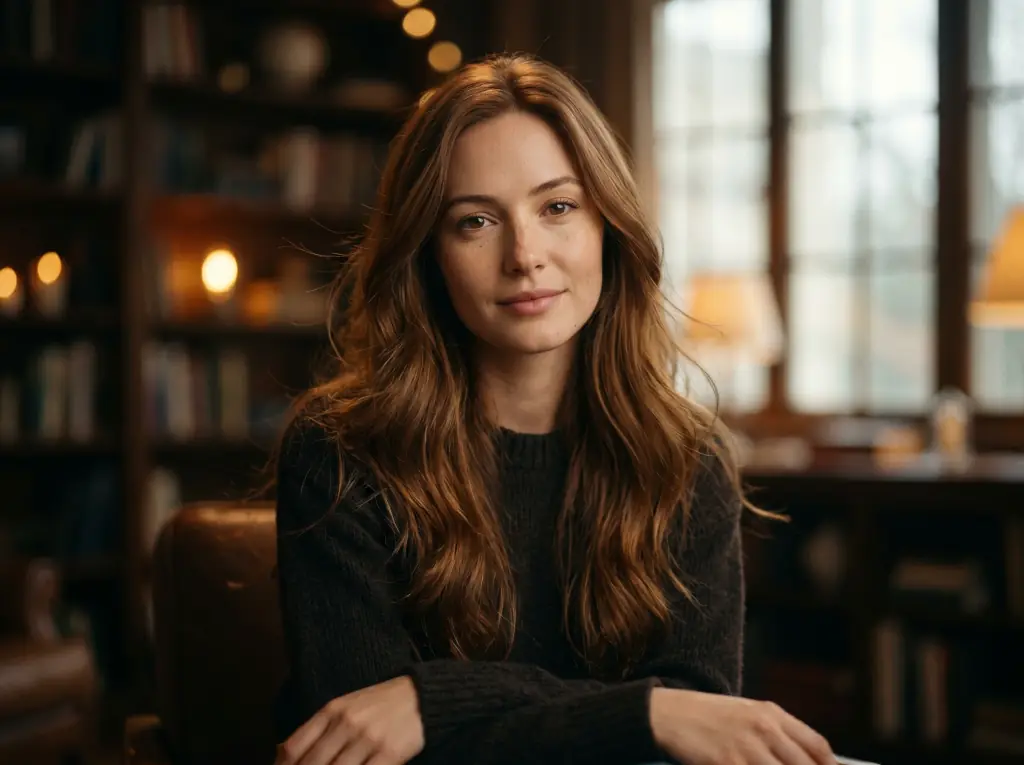
繊細でリアルな動き
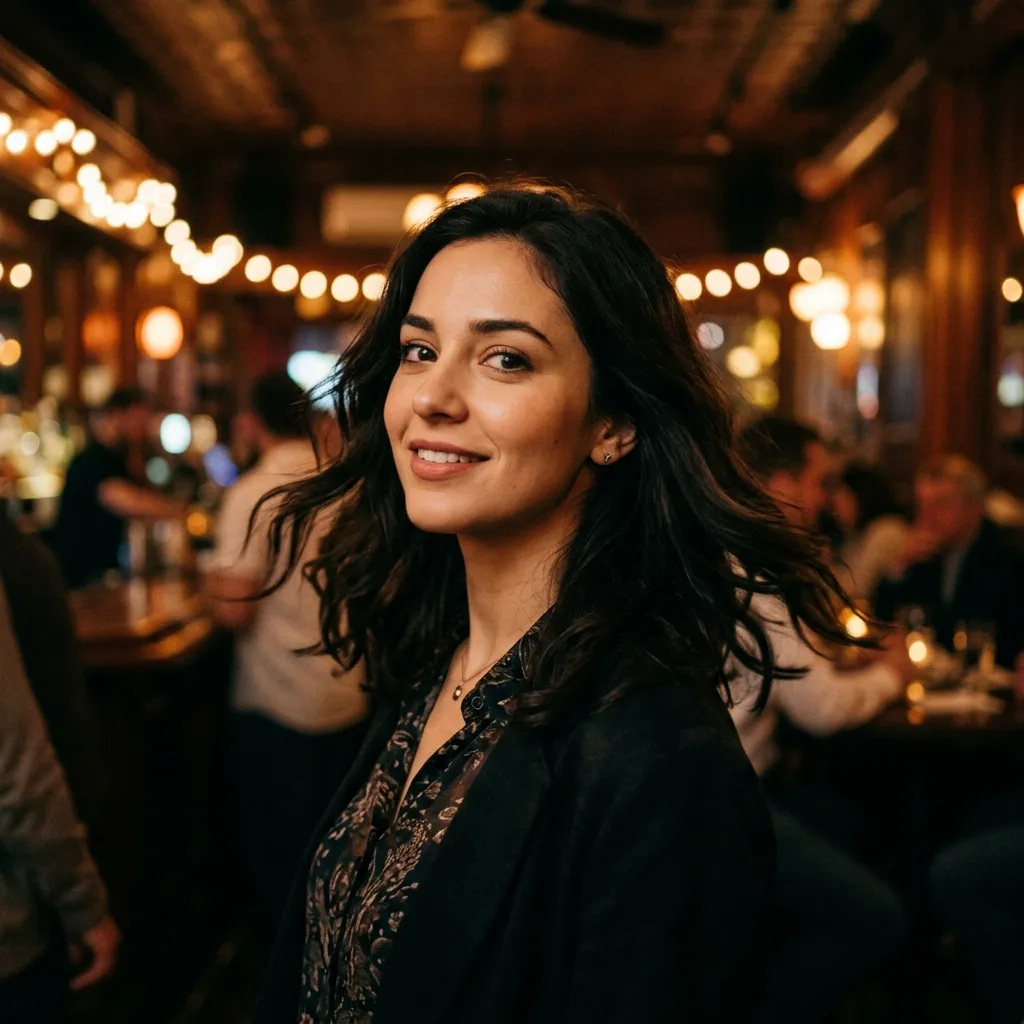
生きたポートレート
似姿を損なわずに、呼吸、まばたき、髪と光の移ろいといった穏やかな動きをポートレートに加えます。
平面写真から奥行きを
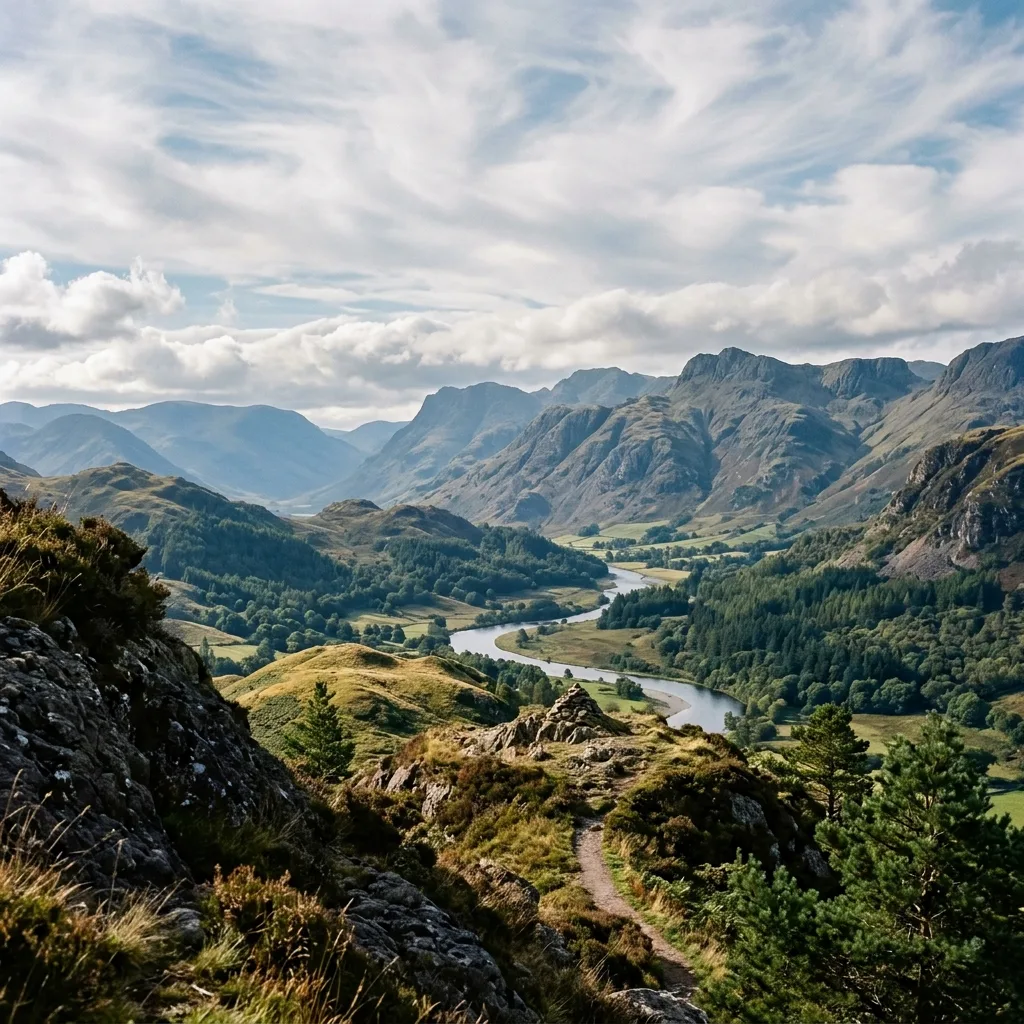
パララックス風景
風景をゆっくりとしたパララックスの動きに変え、前景と背景を分離して3Dの感覚を生み出します。
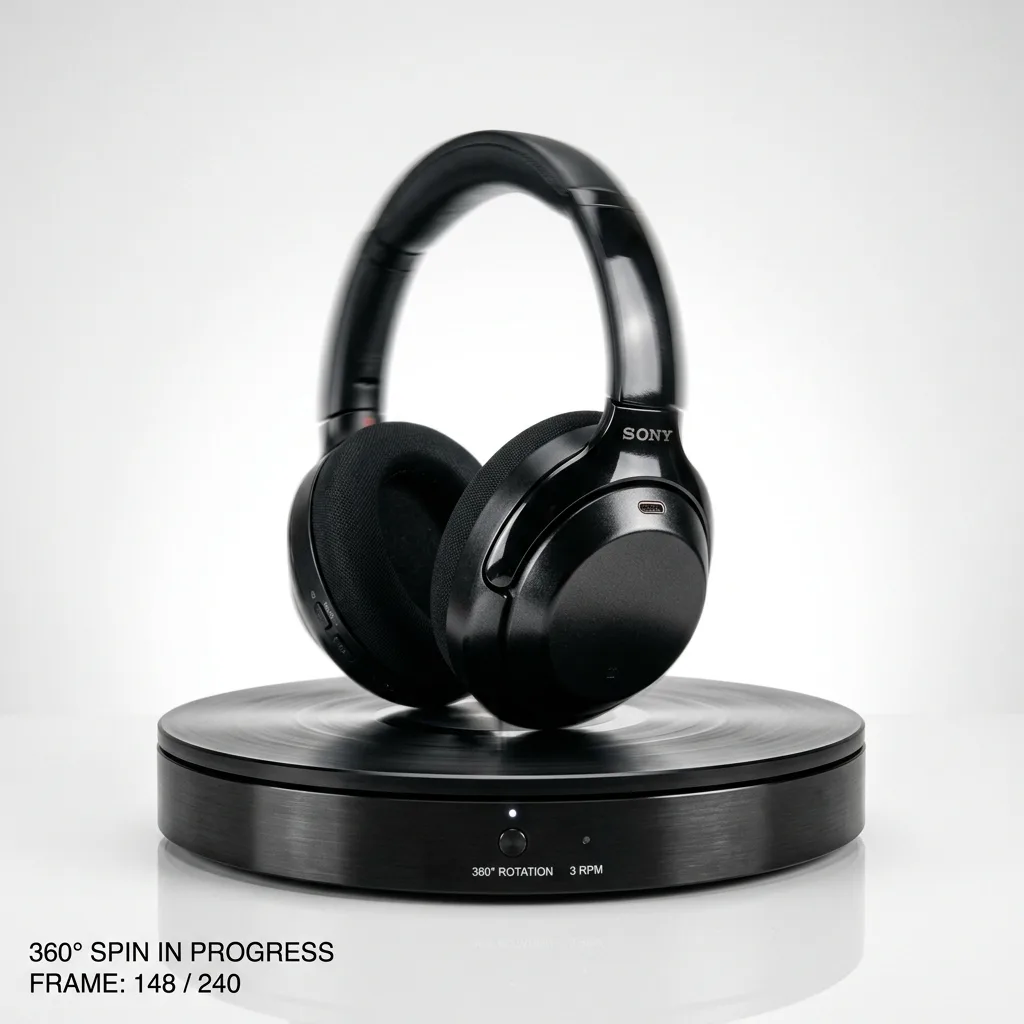
コマース向けのモーション
プロダクトスピン
製品の静止画を、出品や広告向けにクリーンな回転や寄りの動きへとアニメーション化します。
一要素だけを動かす
シネマグラフ風クリップ
フレームの大部分は静止させたまま、水、湯気、ネオンなど動く要素を1つだけ指定します。ループさせる必要がある場合は、エディターでのクロスフェードを前提にしてください。
より良い画像から動画の出力のためのワークフロー
出力品質は2つの選択に帰着します:動きの方向を感じさせるソースと、明示的なモーションプロンプトです。この4ステップでクリーンなドリフトが得られ、フォームには再生成のたびに、実行前のクレジット消費量が表示されます。
1. 動きが暗示されたソースを選ぶ
方向性のある構図
風、光の角度、姿勢といった方向性の手がかりを持つソースは、完全に静的なスタジオ写真よりもクリーンにアニメーション化します。
2. モーションプロンプトを加える
被写体、カメラ、環境
何が動くべきかをモデルに伝えましょう。「ゆっくりカメラ寄り」「左へ流れる葉」「被写体がまばたき」など。暗黙の動きは当てになりません。
3. 尺を選ぶ
モデルにより3〜15秒
短いクリップほど被写体が安定し、クレジットも少なく済みます。Kling 3.0 は3秒から、ほとんどのモデルは5秒または10秒、Seedance 2.0、Wan 2.6、Grok Imagine は15秒まで対応します。
4. ドリフトが違えば再生成する
モーショントークンを引き締める
動きの方向がずれていたら、モーションプロンプトを絞り込み、長いクリップにクレジットを使う前に短いクリップで再実行しましょう。
画像から動画へのよくあるご質問
画像から動画が静止画からどう動きを生み出すか、期待できるクリップの長さとアスペクト比、モーションプロンプトで動きの方向をどう操るか、そして音声を付けられるモデルについて。