
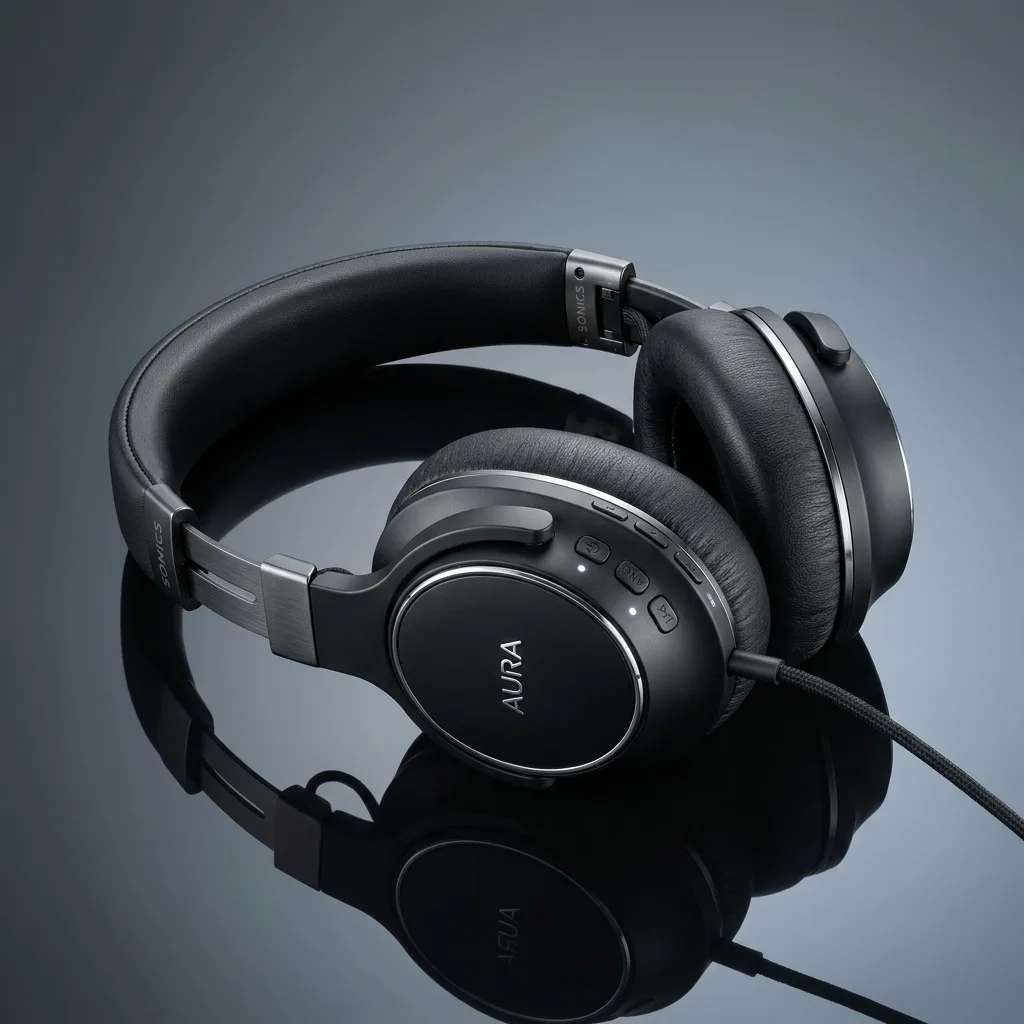
スタイリッシュなワイヤレスヘッドホンのスタジオ製品撮影
AI画像ジェネレーター
ブラウザから使える、無料で始められるAI画像ジェネレーター - プロンプトでゼロから生成したり、参照画像をリスタイルしたり、プロンプトで画像を編集したりできます。
このAI画像ジェネレーターでできること
テキストから画像へ、画像から画像へ、そして構造化されたプロンプトジェネレーター - 3つのワークフローを1つのブラウザベースのジェネレーターに配線し、ローカルインストール、GPU、モデルのダウンロードを管理する必要はありません。
このAIジェネレーターを活かすワークフロー
このAI画像ジェネレーターは、キーワードの羅列より構造化されたプロンプトに応えます。プロンプトの構造、モデル選び、ネガティブプロンプト、うまくいったものをテンプレートとして保存すること - この4つのステップでほとんどのケースをカバーでき、プロジェクトをまたいで再現できます。
1. 構造化したプロンプトを書く
被写体・画材・光・スタイル
良いAI画像は構造化されたプロンプトから生まれます。まず被写体、続いて画材、ライティング、カメラ、スタイル。キーワードの羅列より具体性が勝ります。
2. 適切なモデルを選ぶ
SDXL • Nano Banana • GPT Image
プロンプトだけで作る Stable Diffusion 画像なら、1枚4クレジットの SDXL か DreamShaper 8 から始めましょう。参照写真で結果を方向づけたいときは、Nano Banana、Flux Kontext Pro、GPT Image 2 に切り替えます。
3. ネガティブプロンプトを加える
失敗パターンを除外
ネガティブプロンプト(「ぼやけ、変形、低品質」)は、AIに「生成してほしくないもの」を伝えます。出力のブレを直す最も効果的な手段です。
4. うまくいったものを保存する
プロンプトを定石として扱う
最良のAI画像プロンプトは再利用できるテンプレートになります。当たりを生んだ構造はそのままに、被写体やシーンだけを調整しましょう。
AI画像ジェネレーターのよくあるご質問
費用、使えるモデル、サインアップと無料クレジット、1回あたりの生成枚数、ウォーターマーク、モバイル、そしてブラウザのジェネレーターとローカルインストールの違いについての回答。
GPT Image 2.5: is this a Stable Diffusion checkpoint?
GPT Image 2.5 comes in two distinct variants. It is not a checkpoint that accepts your Stable Diffusion sampler or LoRA settings.