
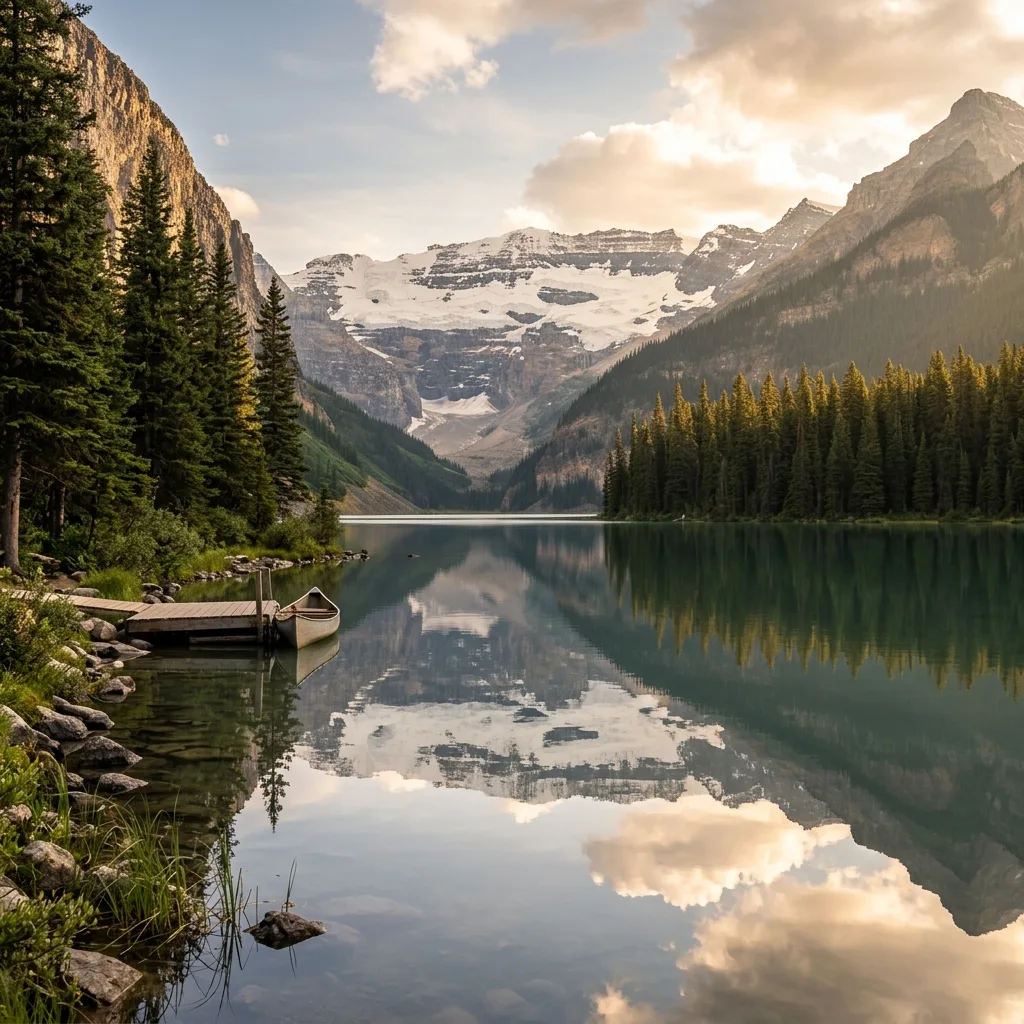
Lago de montaña en hora dorada con reflejos fotorrealistas
Generador de Texto a Imagen
Describe un sujeto, composición y estilo, selecciona un modelo actual y revisa su encuadre, tamaño, controles de acceso y créditos antes de enviar.
¿Quién usa generación de imágenes solo con indicaciones?
Diseñadores, mercadólogos, editores, educadores y creadores usan generación solo con indicaciones para nuevas escenas, conceptos, ilustraciones y maquetas cuando ninguna imagen fuente debe anclar la composición.
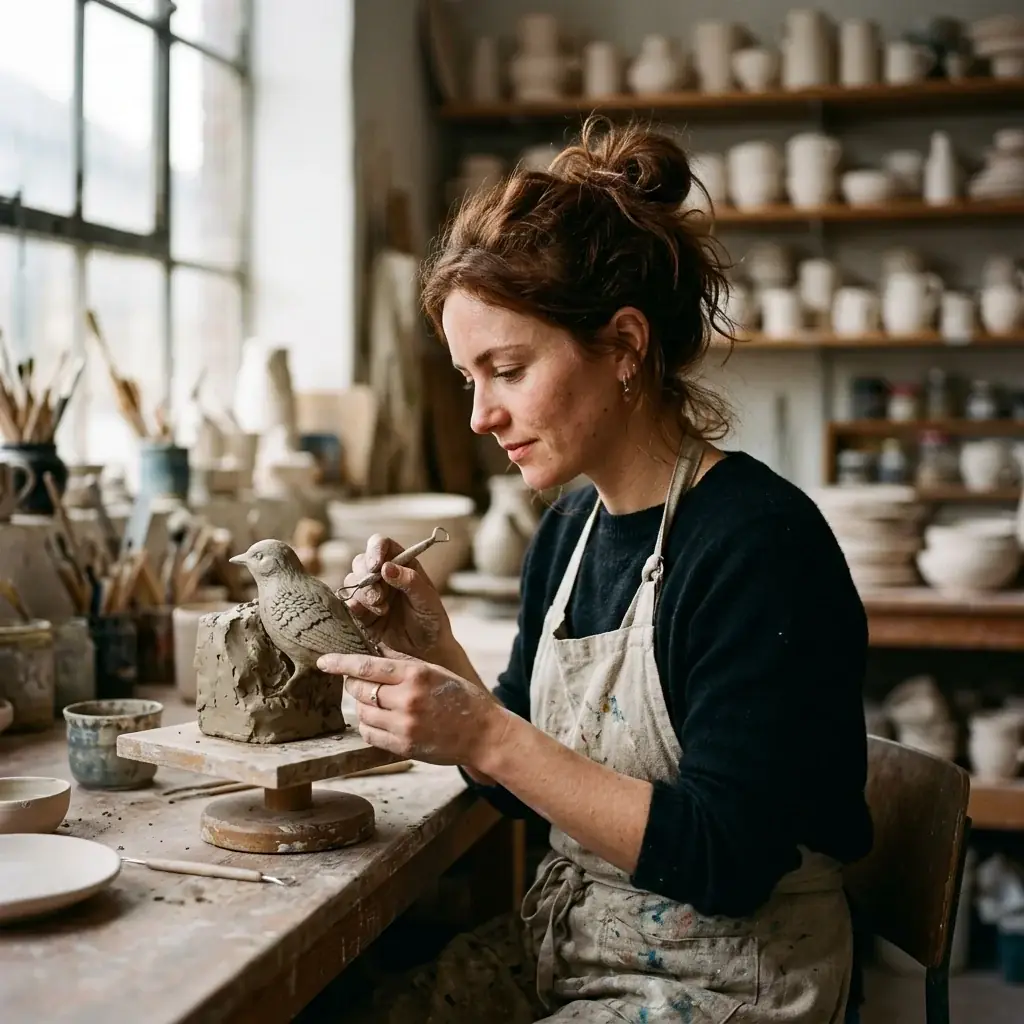
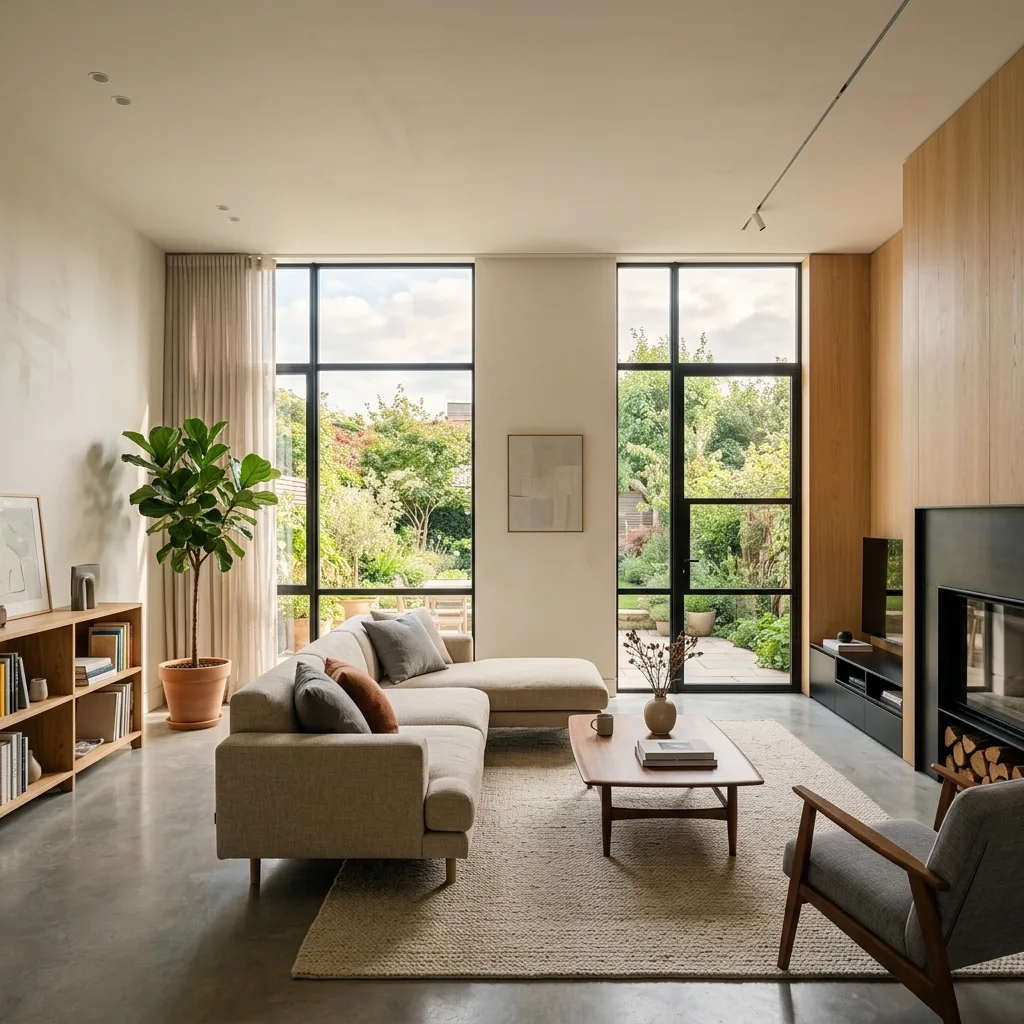
Fotorrealista
Boceta retratos, escenas de producto y arquitectura nombrando sujeto, luz, lente y composición; verifica anatomía y detalle del producto en cada salida.


Ejemplos de dirección de indicaciones
Estos ejemplos muestran varias direcciones de indicaciones. La elección del modelo y los resultados devueltos varían, por lo que no garantizan que cada solicitud reproduzca la misma calidad.
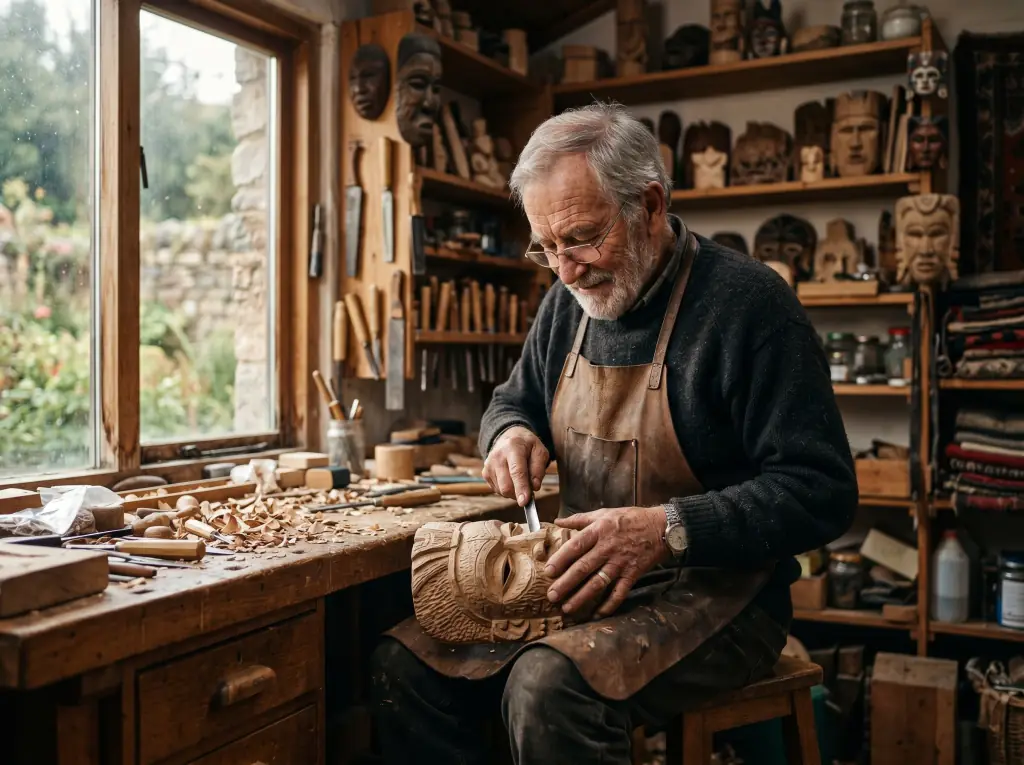


Detalle realista a partir de palabras
Escenas fotorrealistas
Describe una escena con luz, profundidad y textura, luego inspecciona detalle físico y artefactos no deseados.
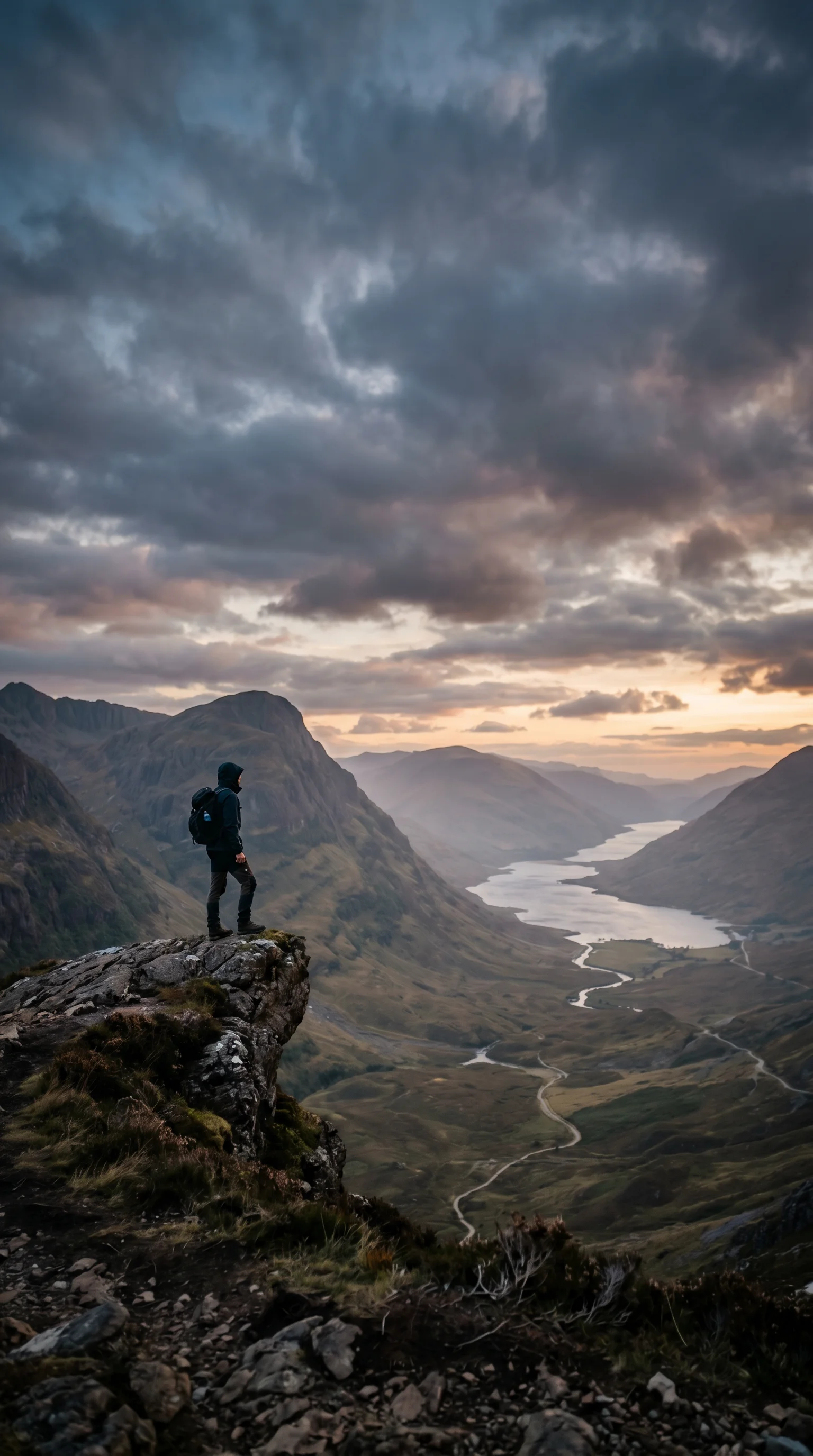
Personas, avatares, criaturas
Personajes y Retratos
Define el sujeto, la ropa, la expresión y el encuadre; la identidad del personaje no está garantizada en ejecuciones separadas.
Cualquier medio que nombres
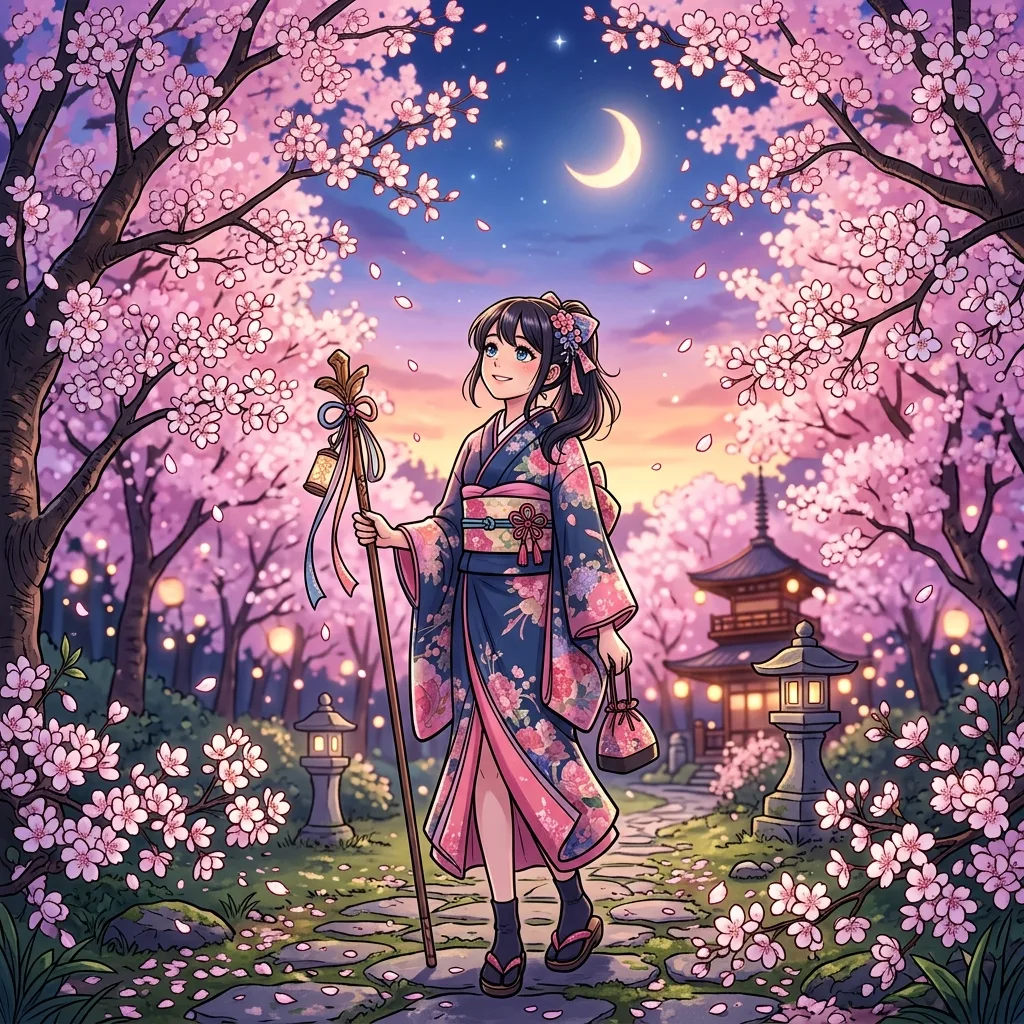
Arte e Ilustración
Nombra un medio como anime, pintura al óleo, vector plano, arte pixelado o renderizado 3D y revisa cómo el modelo seleccionado lo interpreta.
Patrones, texturas, maquetas
Fondos y Recursos
Diseña fondos de pantalla, patrones y maquetas, luego valida la repetición, dimensiones y precisión del producto en la herramienta de diseño adecuada.
Un flujo de trabajo para mejores resultados solo con indicaciones
Comienza con un sujeto y composición claros, añade solo restricciones materiales, usa los controles que el modelo seleccionado realmente ofrece y revisa el resultado antes de modificar una dimensión fallida.
1. Prioriza el sujeto
El sujeto establece la semilla
Comienza con el sujeto y la acción, luego añade la composición. La primera frase debe hacer comprensible la escena solicitada sin el resto de la página.
2. Nombra detalles específicos
Lente, luz, estilo, época
Sustituye elogios vagos por detalles observables como lente, dirección de la luz, material, paleta y época.
3. Añade una indicación negativa
Excluye modos de fallo
Usa controles de exclusión o indicación negativa solo cuando el modelo seleccionado los ofrezca. De lo contrario, indica directamente la condición positiva deseada.
4. Ajusta CFG y pasos
Usa solo los controles visibles en pantalla
Los controles de resolución, guía, semilla y pasos varían según el modelo. Cambia solo los campos visibles para la selección actual y compara el resultado obtenido.
Preguntas frecuentes sobre texto a imagen con IA
Respuestas directas sobre elección de modelo, especificidad de indicaciones, consistencia, controles, tiempos, acceso, derechos y diferencias con flujos guiados por referencias.
Crear una imagen a partir de un prompt
Abra el generador, elija un modelo disponible, confirme sus controles visibles y el débito, luego revise la imagen generada antes de usarla.