
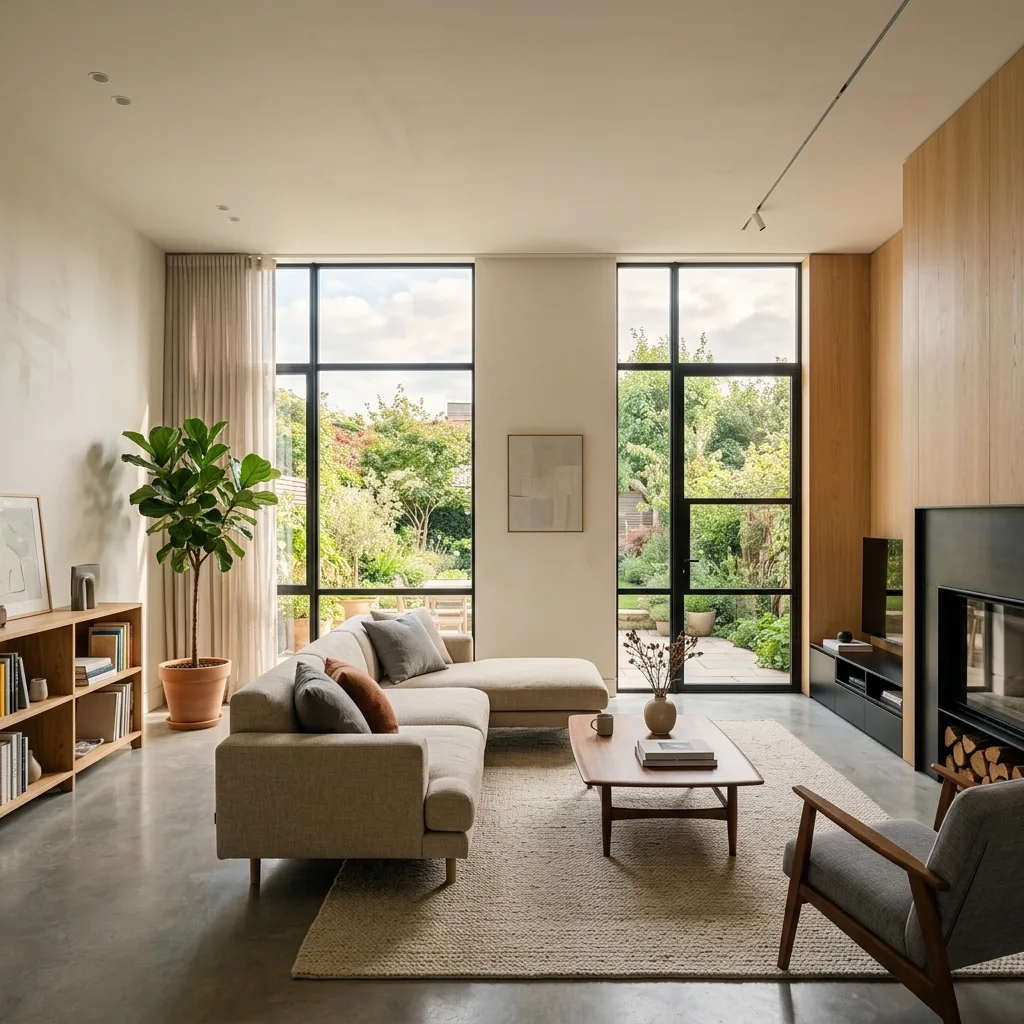
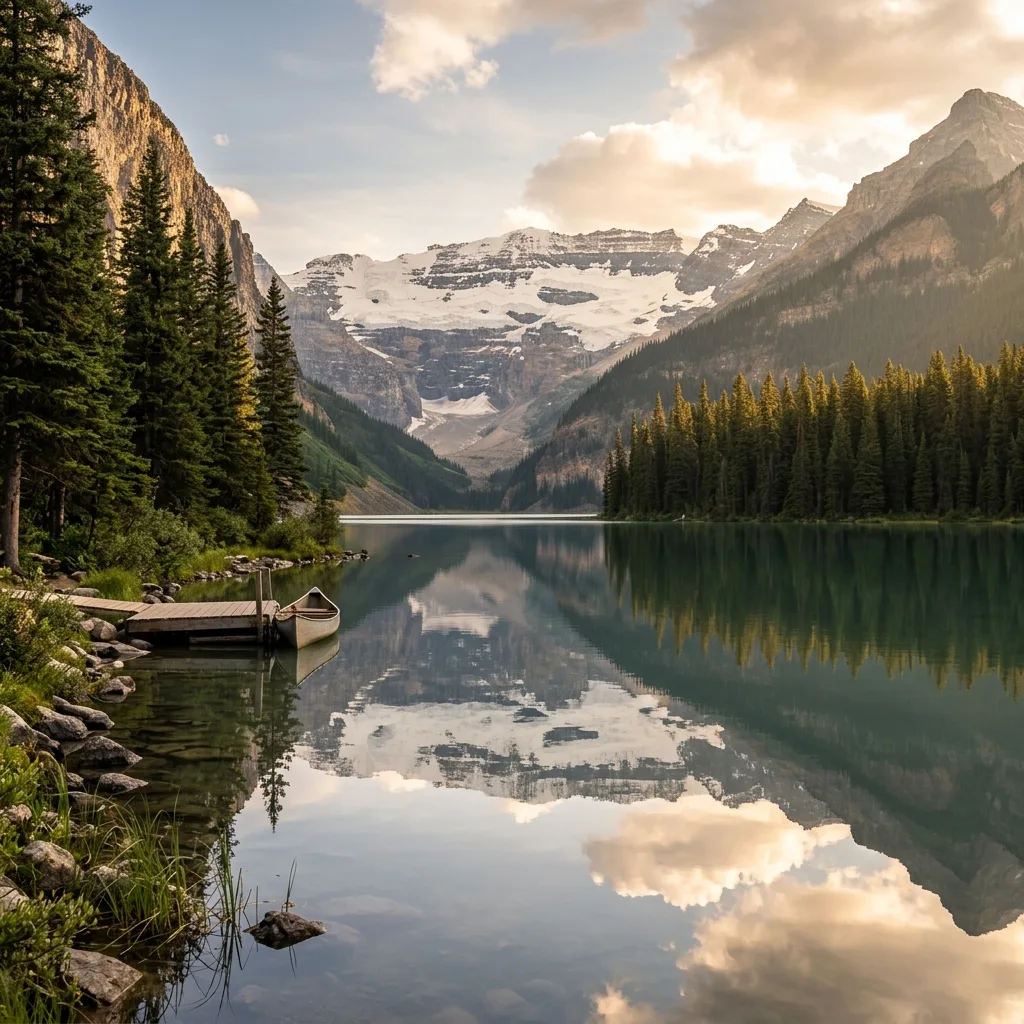
Lac de montagne à l'heure dorée avec reflets photoréalistes
Générateur de texte vers image
Décrivez un sujet, une composition et un style, sélectionnez un modèle actuel, puis vérifiez son cadrage, sa taille, les contrôles d'accès et de crédits avant de soumettre.
Qui utilise la génération d'images uniquement par invite ?
Les designers, marketeurs, éditeurs, éducateurs et créateurs utilisent la génération uniquement par invite pour de nouvelles scènes, concepts, illustrations et maquettes lorsqu'aucune image source ne doit ancrer la composition.
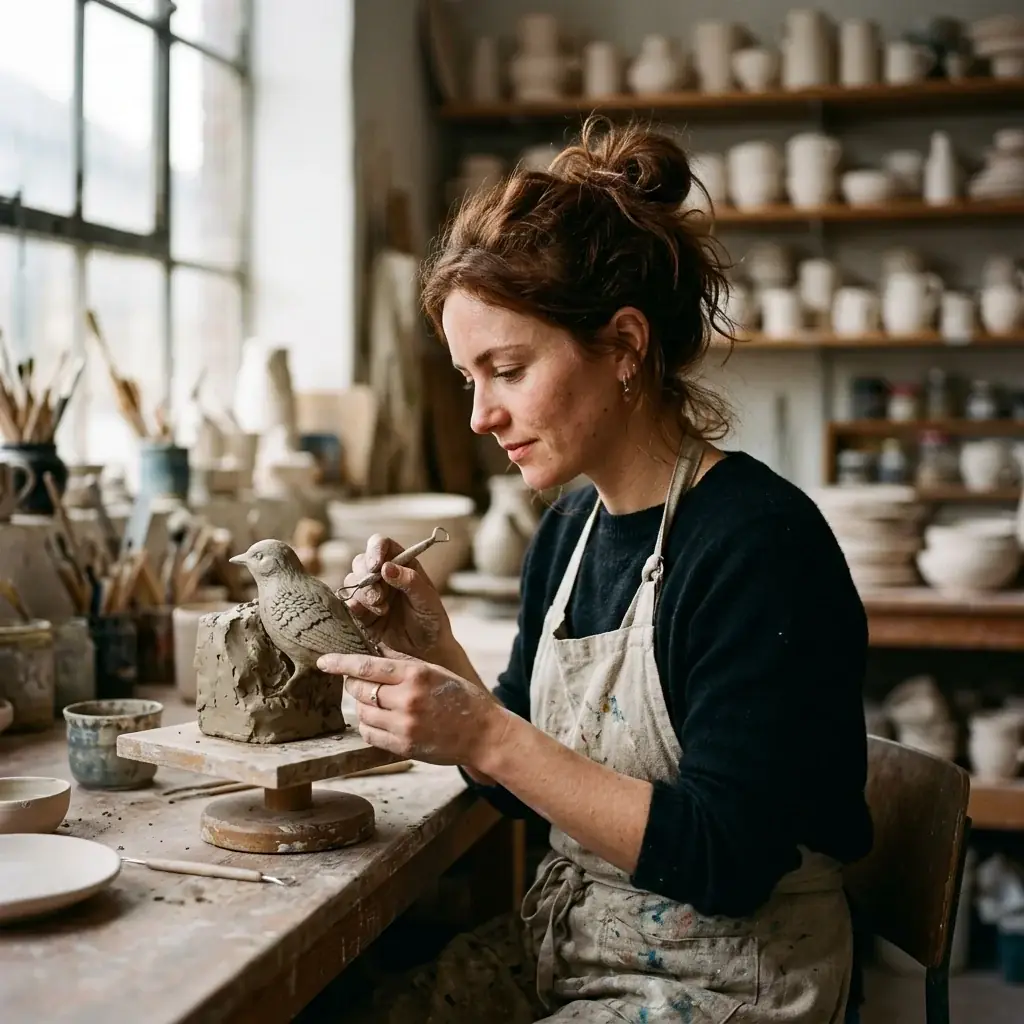
Photoréaliste
Ébauchez des portraits, scènes de produits et architectures en nommant le sujet, la lumière, l'objectif et la composition ; vérifiez l'anatomie et les détails du produit dans chaque sortie.


Exemples de directions d'invite
Ces exemples montrent plusieurs directions d'invite. Le choix du modèle et les résultats retournés varient, ils ne garantissent donc pas que chaque demande reproduira la même qualité.
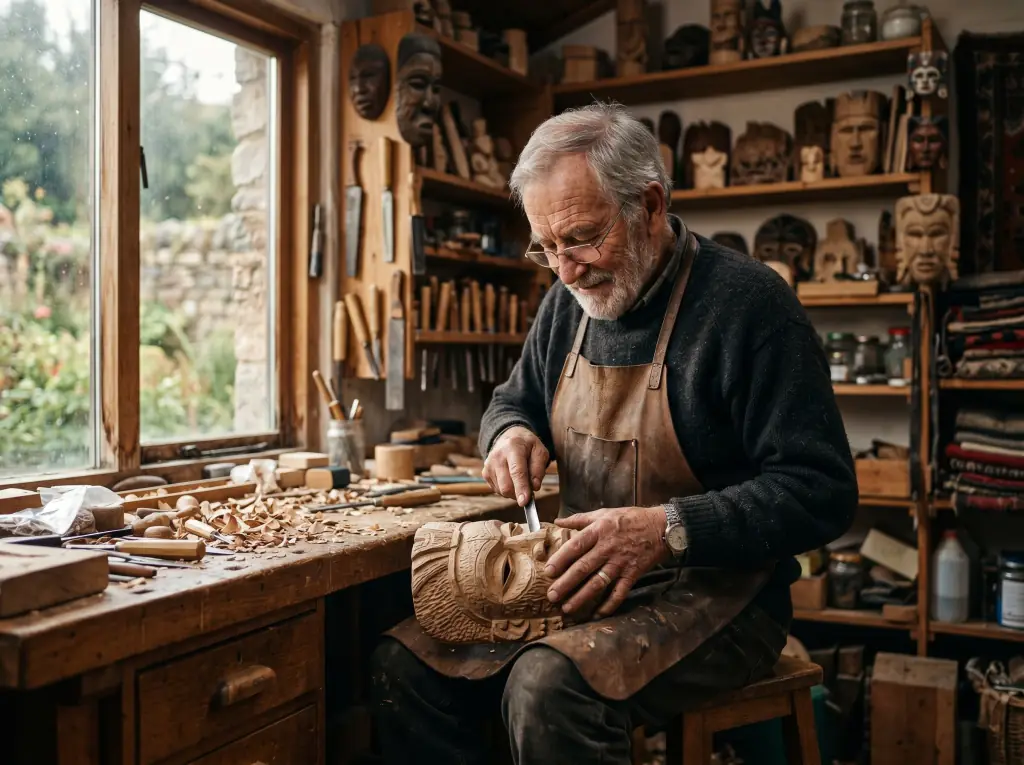


Détail réaliste à partir des mots
Scènes photoréalistes
Décrivez une scène avec lumière, profondeur et texture, puis inspectez les détails physiques et les artefacts non désirés.
Personnes, avatars, créatures
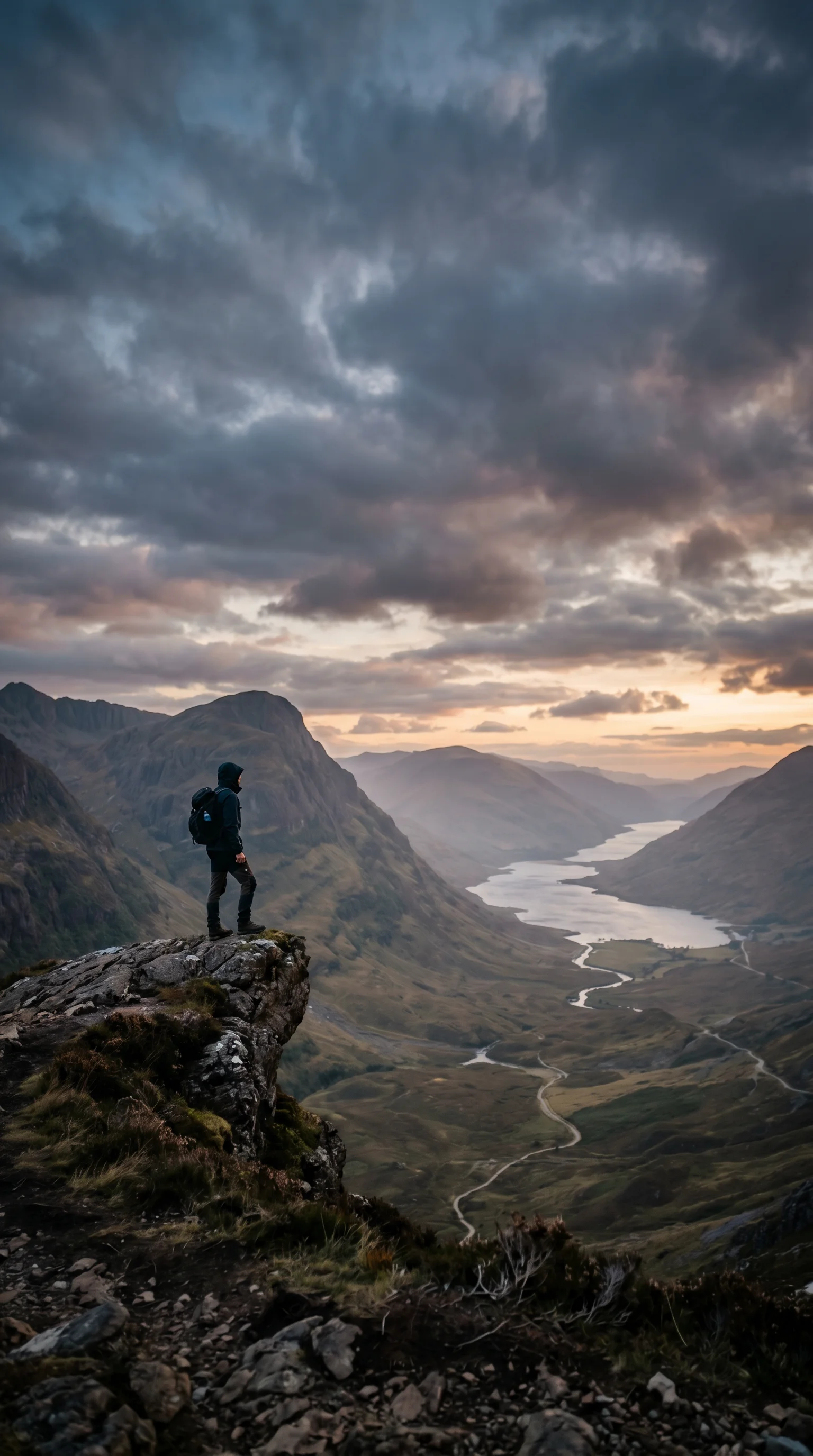
Personnages & Portraits
Définissez le sujet, les vêtements, l'expression et le cadrage ; l'identité du personnage n'est pas garantie entre différentes exécutions.
N'importe quel médium que vous nommez
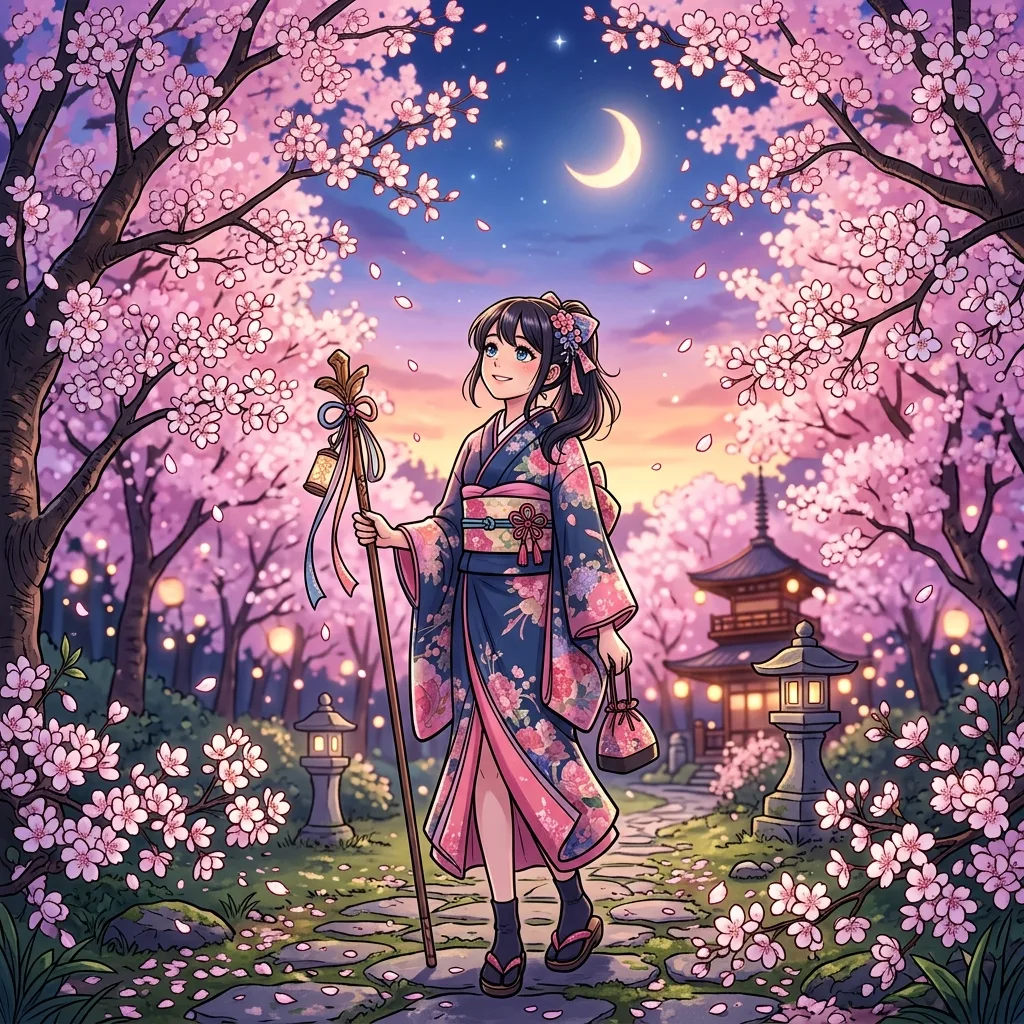
Art & Illustration - créations artistiques
Nommez un médium tel que l'anime, la peinture à l'huile, le vecteur plat, le pixel art ou le rendu 3D et examinez comment le modèle sélectionné l'interprète.
Motifs, textures, maquettes
Arrière-plans & Ressources
Créez des fonds d'écran, motifs et maquettes, puis validez la répétition, les dimensions et la précision du produit dans l'outil de conception approprié.
Un flux de travail pour de meilleurs résultats uniquement par prompt
Commencez par un sujet clair et une composition, ajoutez uniquement des contraintes matérielles, utilisez les contrôles réellement exposés par le modèle sélectionné, et examinez le résultat avant de réviser une dimension qui a échoué.
1. Mettez le sujet en premier
Le sujet définit la base
Commencez par le sujet et l'action, puis ajoutez la composition. La première phrase doit rendre la scène demandée compréhensible sans le reste de la page.
2. Nommez les détails
Objectif, lumière, style, époque
Remplacez les louanges vagues par des détails observables tels que l'objectif, la direction de la lumière, le matériau, la palette et l'époque.
3. Ajoutez un prompt négatif
Excluez les modes d'échec
Utilisez les contrôles d'exclusion ou de prompt négatif uniquement lorsque le modèle sélectionné les expose. Sinon, indiquez directement la condition positive souhaitée.
4. Ajustez CFG & Steps
Utilisez uniquement les contrôles visibles à l'écran
Les contrôles de résolution, guidage, graine et étapes varient selon le modèle. Modifiez uniquement les champs visibles pour la sélection actuelle et comparez le résultat obtenu.
FAQ texte vers image IA
Réponses directes sur le choix du modèle, la spécificité du prompt, la cohérence, les contrôles, le timing, l'accès, les droits et la différence avec les flux de travail guidés par référence.
Créer une image à partir d'un prompt
Ouvrez le générateur, choisissez un modèle disponible, confirmez ses contrôles visibles et le débit, puis inspectez l'image générée avant de l'utiliser.