
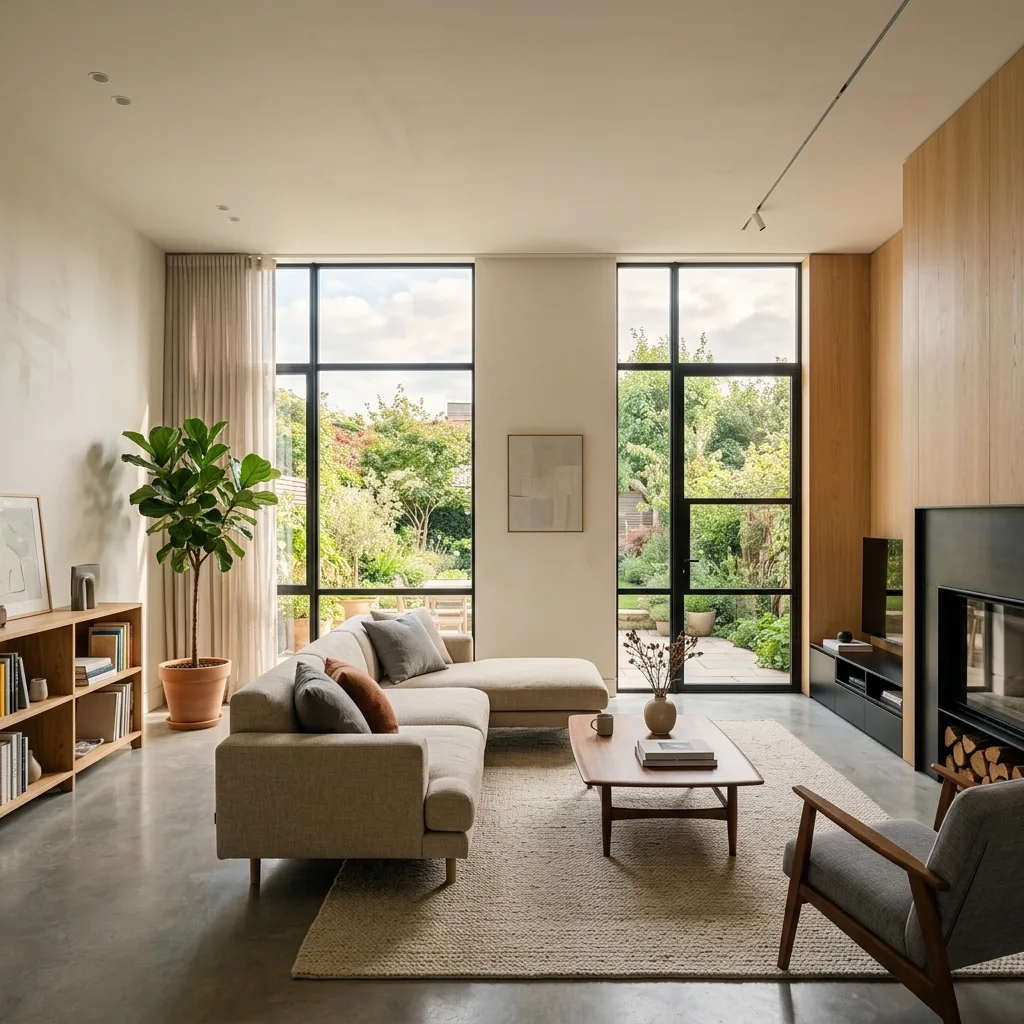
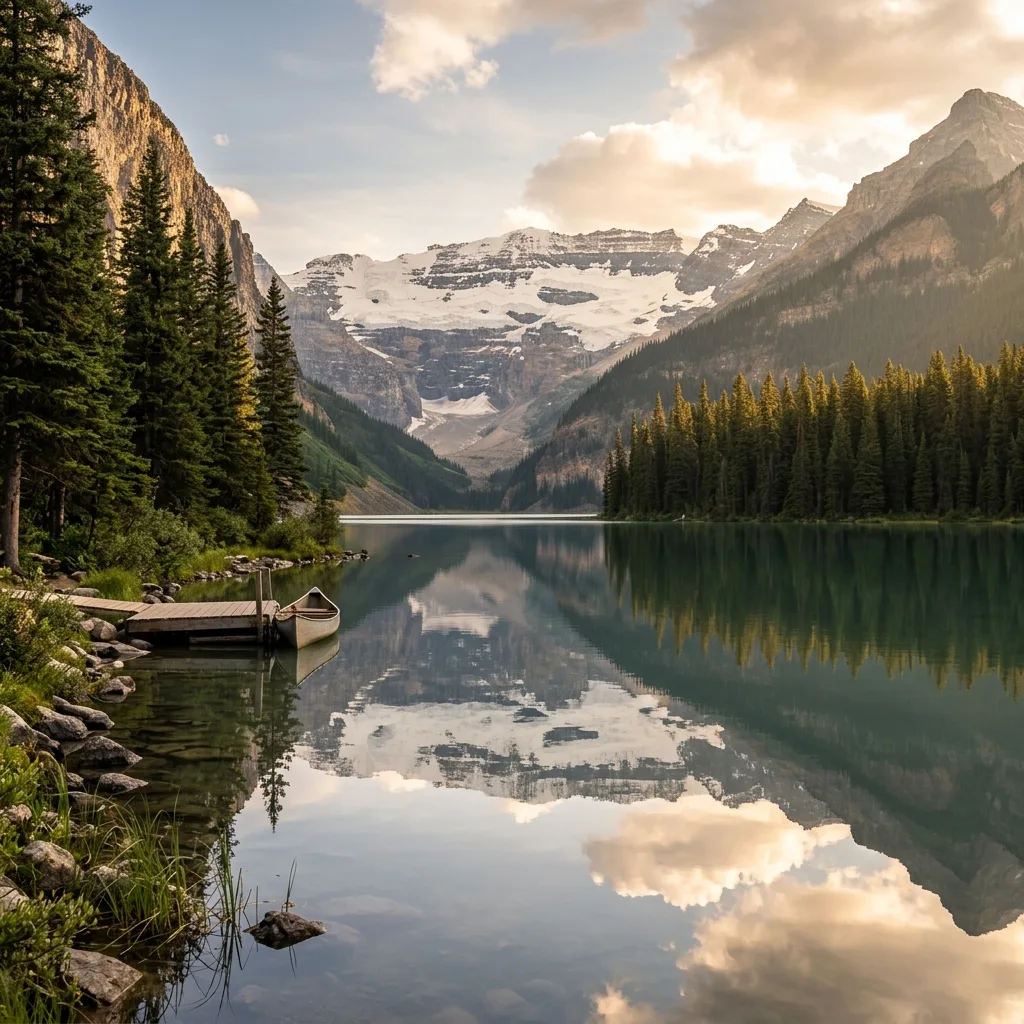
Bergsee in der goldenen Stunde mit fotorealistischen Spiegelungen
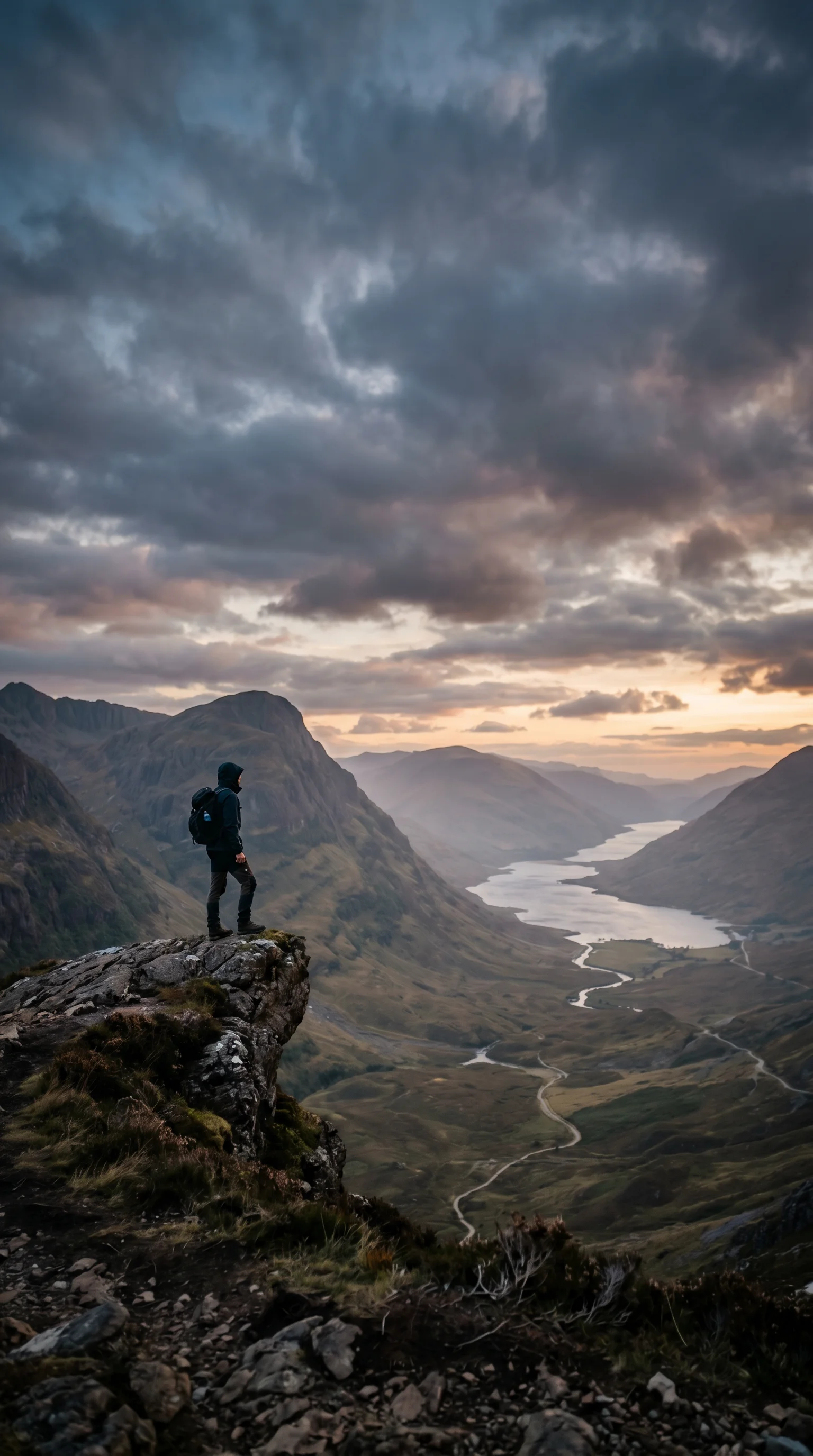
Text-zu-Bild-Generator
Beschreiben Sie Motiv, Komposition und Stil, wählen Sie ein aktuelles Modell und prüfen Sie Bildausschnitt, Größe, Zugang und Credit-Steuerungen vor dem Absenden.
Wer nutzt die rein promptbasierte Bilderzeugung?
Designer, Marketer, Verleger, Pädagogen und Kreative nutzen die rein promptbasierte Erzeugung für neue Szenen, Konzepte, Illustrationen und Mockups, wenn kein Quellbild die Komposition verankern soll.
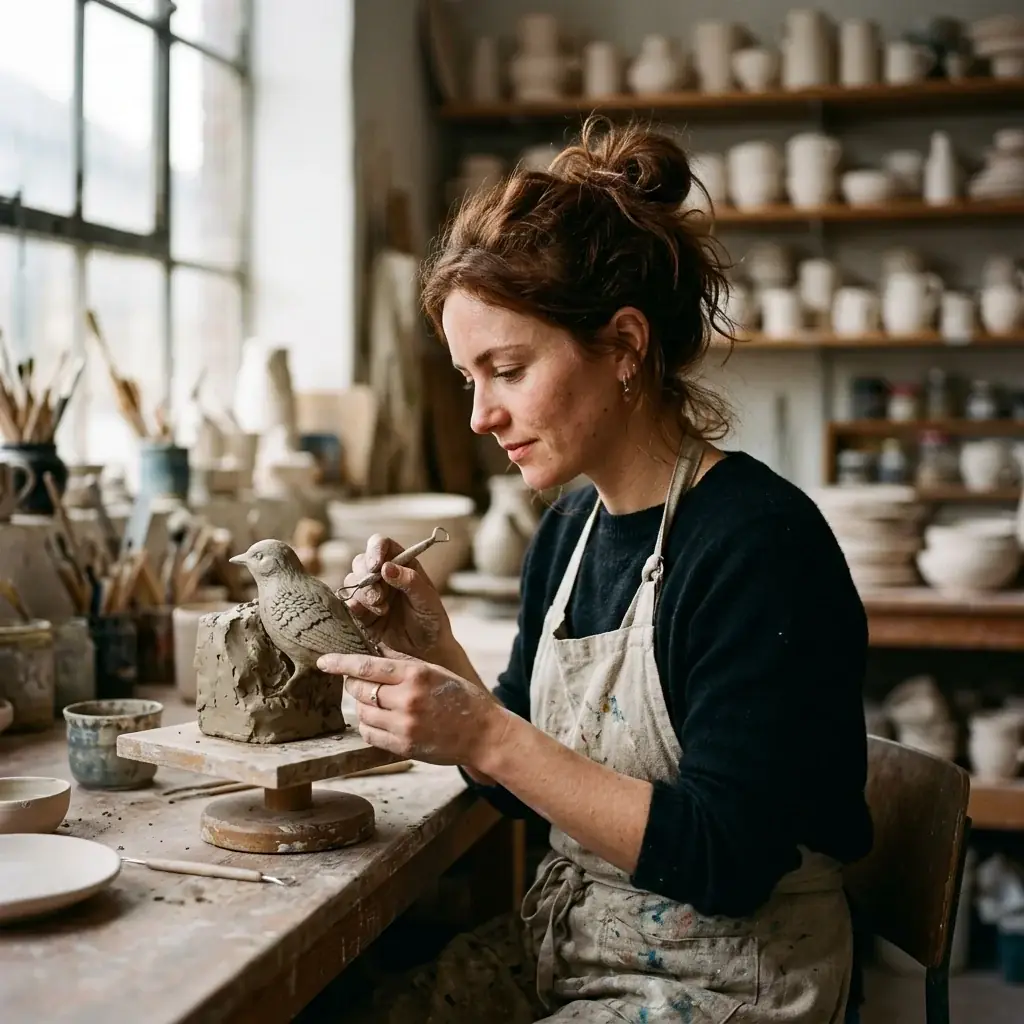
Fotorealistisch
Entwerfen Sie Porträts, Produktszenen und Architektur, indem Sie Motiv, Licht, Objektiv und Komposition benennen; überprüfen Sie Anatomie und Produktdetails in jeder Ausgabe.


Beispiele für Prompt-Richtungen
Diese Beispiele zeigen verschiedene Prompt-Richtungen. Die Modellauswahl und die zurückgegebenen Ergebnisse variieren, daher sind sie keine Garantie dafür, dass jede Anfrage dieselbe Qualität reproduziert.
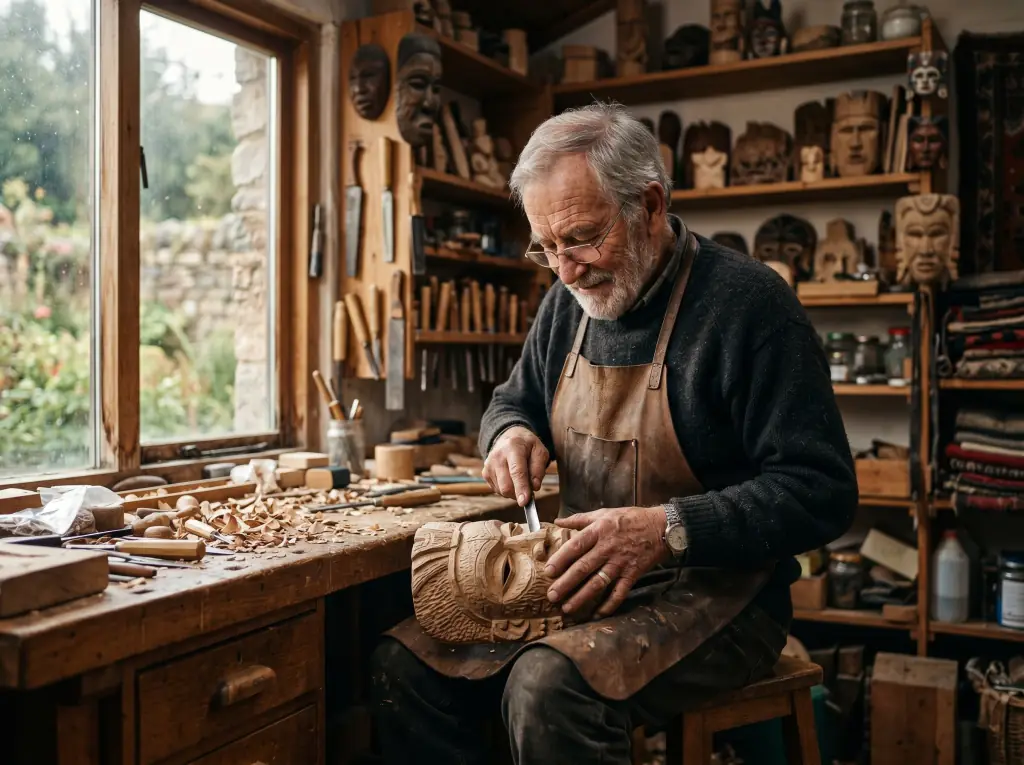


Lebensechte Details aus Worten
Fotorealistische Szenen
Beschreiben Sie eine Szene mit Licht, Tiefe und Textur, und überprüfen Sie dann physische Details und unbeabsichtigte Artefakte.
Menschen, Avatare, Kreaturen
Charaktere & Porträts
Definieren Sie das Motiv, die Kleidung, den Ausdruck und die Bildkomposition; die Identität des Charakters ist bei separaten Durchläufen nicht garantiert.
Jedes von Ihnen genannte Medium
Kunst & Illustration
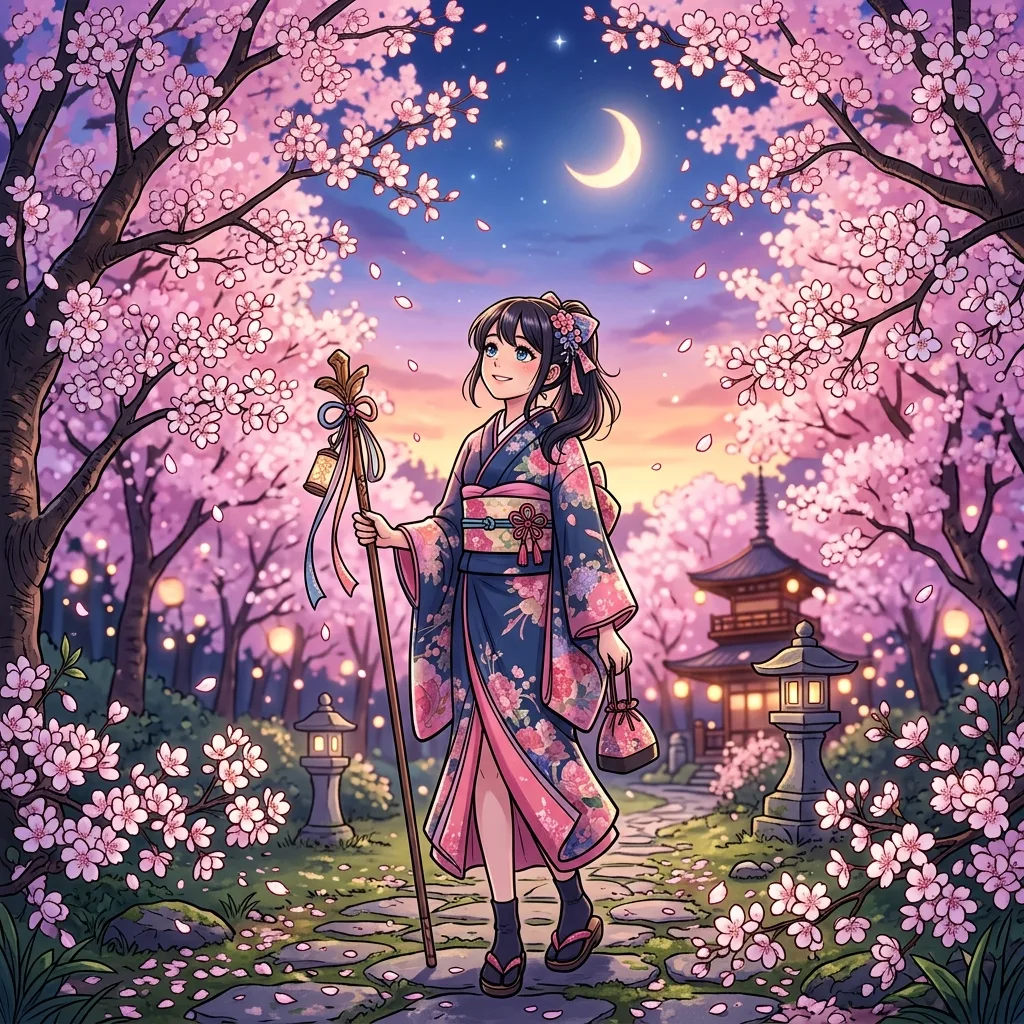
Nennen Sie ein Medium wie Anime, Ölgemälde, flache Vektorgrafik, Pixelkunst oder 3D-Rendering und prüfen Sie, wie das ausgewählte Modell es interpretiert.
Muster, Texturen, Mockups
Hintergründe & Assets
Entwerfen Sie Tapeten, Muster und Mockups und validieren Sie dann Kachelung, Abmessungen und Produktgenauigkeit im entsprechenden Design-Tool.
Ein Workflow für bessere reine Prompt-Ergebnisse
Beginnen Sie mit einem klaren Motiv und einer Komposition, fügen Sie nur materielle Einschränkungen hinzu, verwenden Sie die Steuerungen, die das ausgewählte Modell tatsächlich bietet, und überprüfen Sie das Ergebnis, bevor Sie eine fehlgeschlagene Dimension überarbeiten.
1. Das Motiv an den Anfang stellen
Das Motiv legt den Samen fest
Beginnen Sie mit dem Motiv und der Handlung, fügen Sie dann die Komposition hinzu. Der erste Satz sollte die angeforderte Szene ohne den Rest der Seite verständlich machen.
2. Details benennen
Objektiv, Licht, Stil, Epoche
Ersetzen Sie vage Lobpreisungen durch beobachtbare Details wie Objektiv, Lichtführung, Material, Farbpalette und Epoche.
3. Einen negativen Prompt hinzufügen
Fehlermodi ausschließen
Verwenden Sie Ausschluss- oder Negativ-Prompt-Steuerungen nur, wenn das ausgewählte Formular diese anbietet. Andernfalls geben Sie die gewünschte positive Bedingung direkt an.
4. CFG & Schritte anpassen
Verwenden Sie nur die auf dem Bildschirm sichtbaren Steuerungen
Auflösung, Anleitung, Seed und Schrittsteuerungen variieren je nach Modell. Ändern Sie nur die Felder, die für die aktuelle Auswahl sichtbar sind, und vergleichen Sie das zurückgegebene Ergebnis.
FAQ zu Text zu Bild
Direkte Antworten zu Modellwahl, Prompt-Spezifizität, Konsistenz, Steuerungen, Timing, Zugriff, Rechten und dem Unterschied zu referenzgeführten Workflows.
Erstellen Sie ein Bild aus einem Prompt
Öffnen Sie den Generator, wählen Sie ein verfügbares Modell, bestätigen Sie dessen sichtbare Steuerungen und Kosten, und prüfen Sie dann das zurückgegebene Bild, bevor Sie es verwenden.