
文字轉圖片
AI 生成器
花費 4 點數
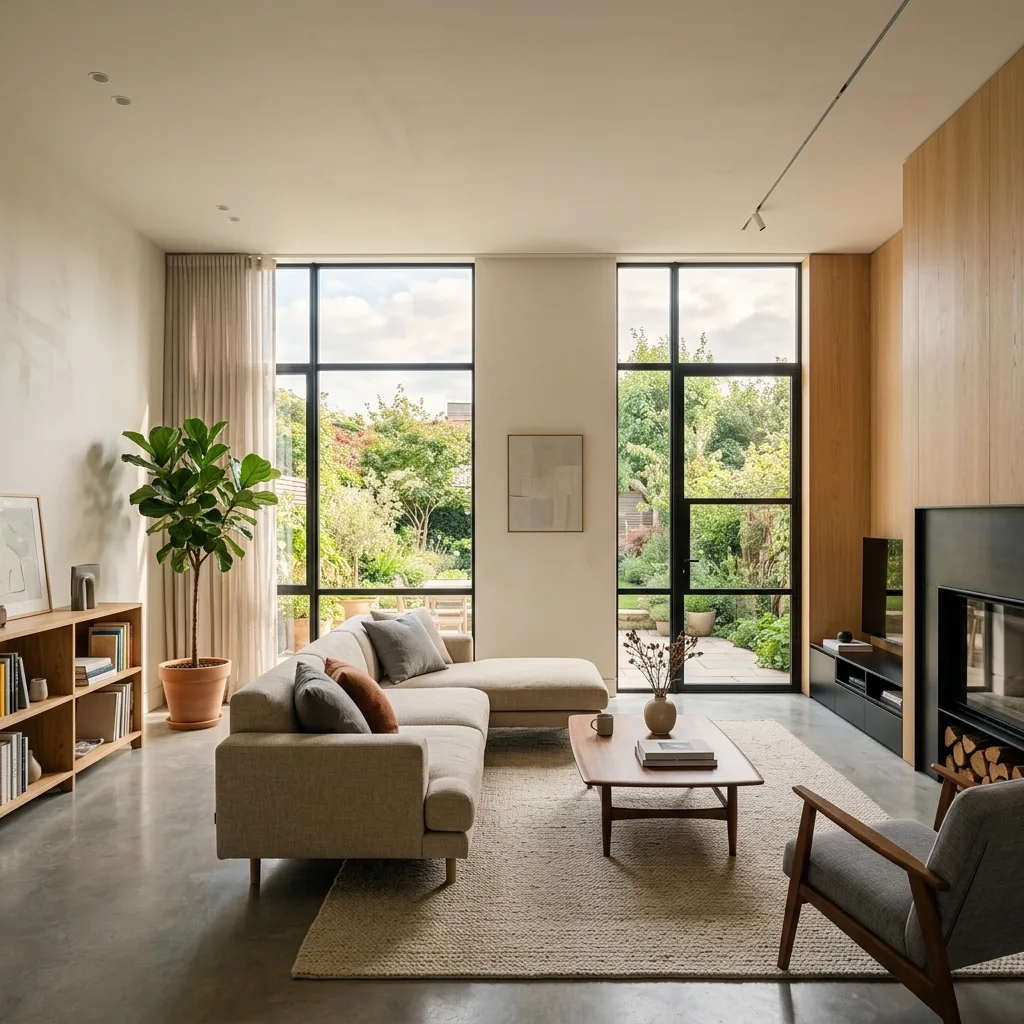
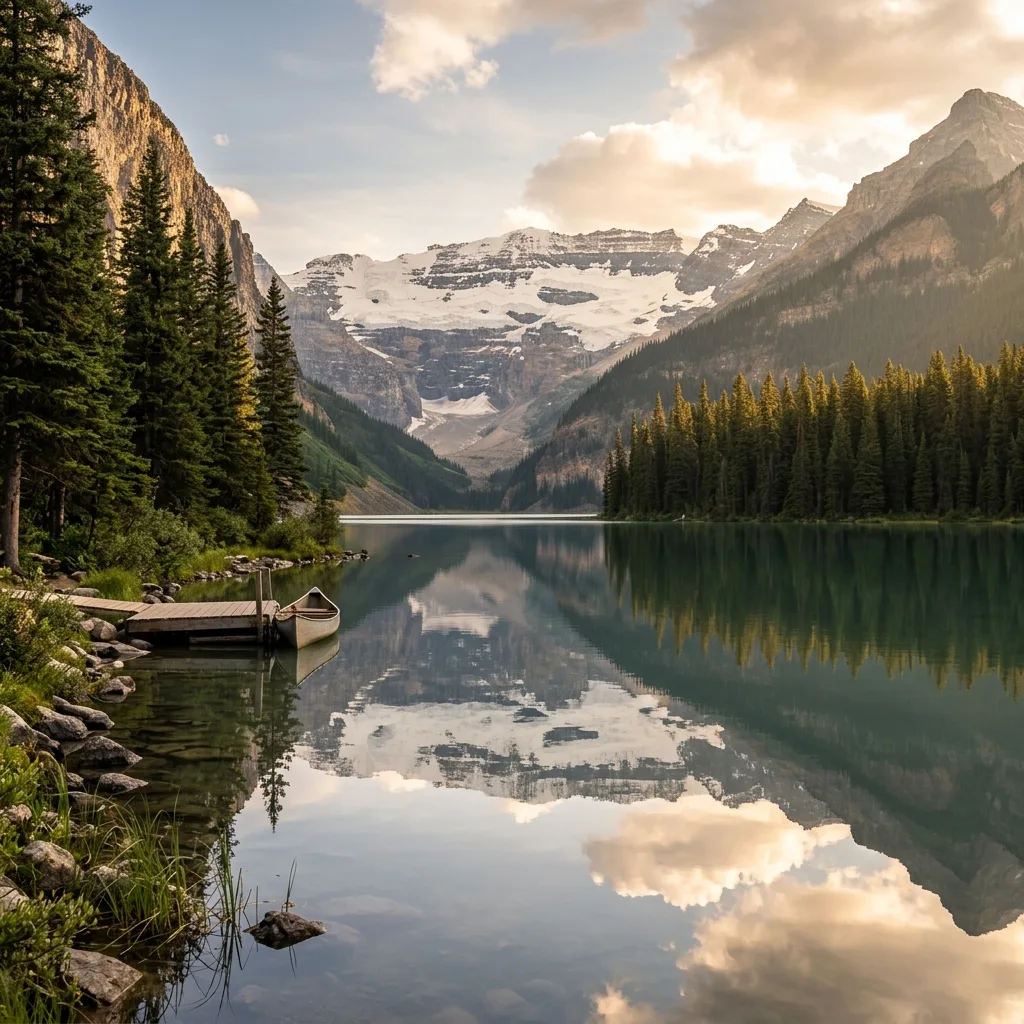
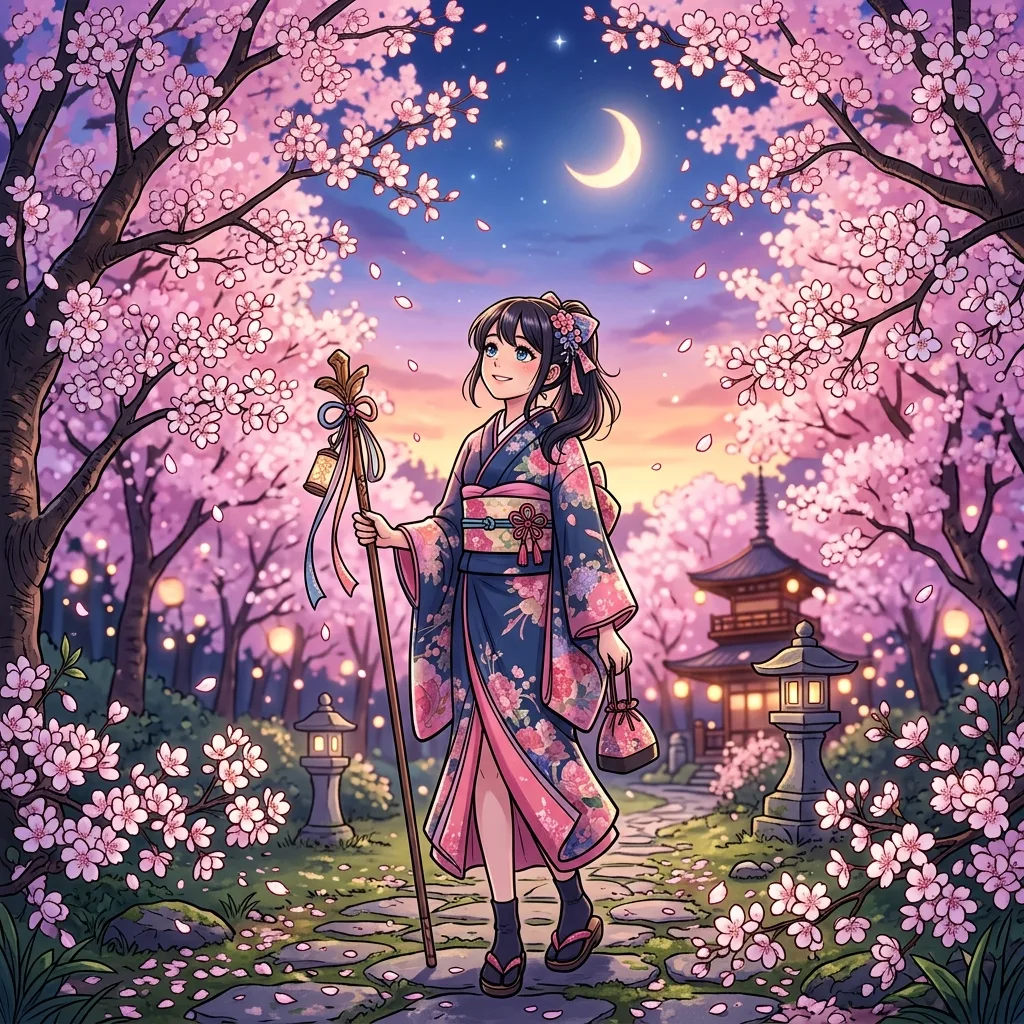
範例3 / 3
Minimalist living-room interior bathed in natural light
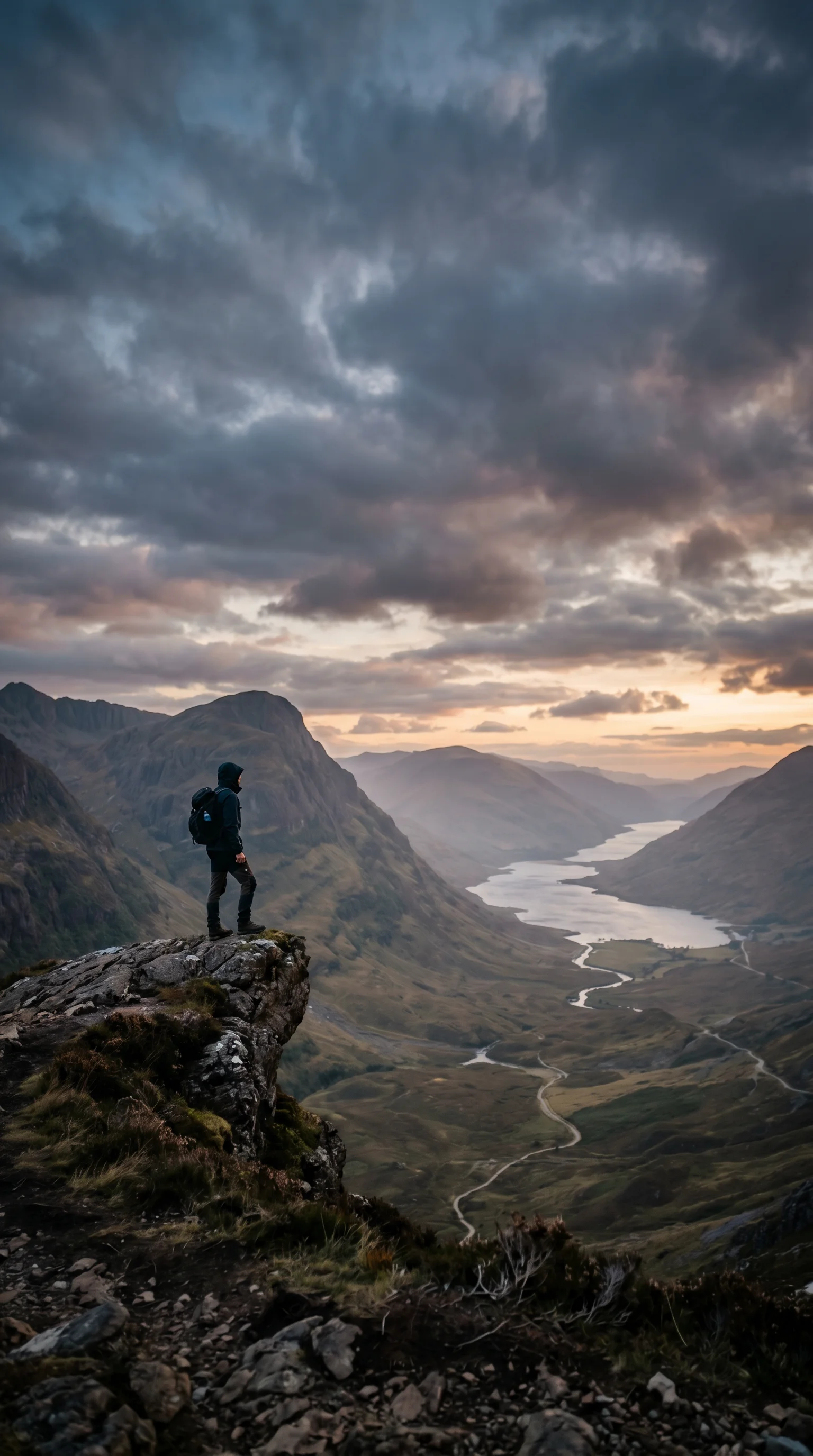
文字轉圖片能做什麼
寫實、風格化、概念與海報 — 文字轉圖片生成器在同一個瀏覽器工作區中處理的四種模式,各自由你放進提示詞中的具體描述操控。



你能生成什麼
一句提示就夠了,這是文字轉圖片生成器擅長的幾個方向。


讓文字轉圖片輸出更佳的工作流程
多數令人失望的文字轉圖片結果,追根究柢是提示詞結構,而非模型。把主體前置、指名真正的具體細節、加上一段負面提示詞,並調校 CFG 與步數 — 這四招能在你動任何其他東西前就修正偏移。
1. 把主體前置
主體決定起點
以主體片語開頭,例如「一位年輕女子的電影感人像」,再加上媒材與修飾。在文字轉圖片中,最前面的字權重最高。
2. 指名具體細節
鏡頭、光線、風格、年代
把「高品質」換成「85mm、黃金時刻、淺景深、底片顆粒」。具體細節能引導生成,空泛的讚美詞則無效。
3. 加入負向提示
排除失敗情況
「模糊、變形、多餘手指、低品質、浮水印」,負向提示比重寫正向提示更能修正輸出走樣。
4. 調整 CFG 與步數
7 加 20 是安全預設
CFG 約 7 可在創意與貼合提示之間取得平衡。若模型忽略提示就調到 8 至 10;想要更多創意空間則降到 4 至 5。
文字轉圖片如何運作、何時該選快速模型而非 SDXL、長寬比與種子、商業使用,以及如何修正變得過於通用的輸出。