圖片轉圖片

AI 生成器
0/3000
花費 20 點數
作品
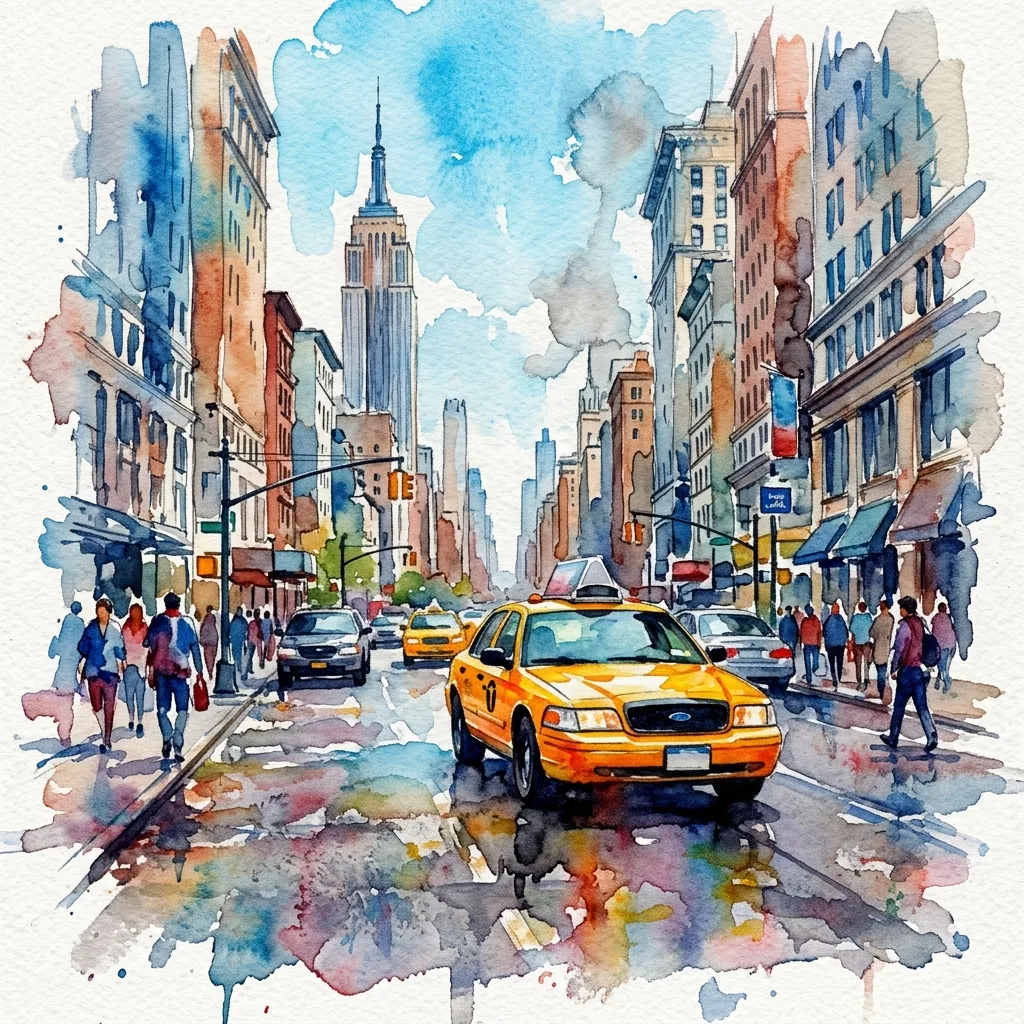
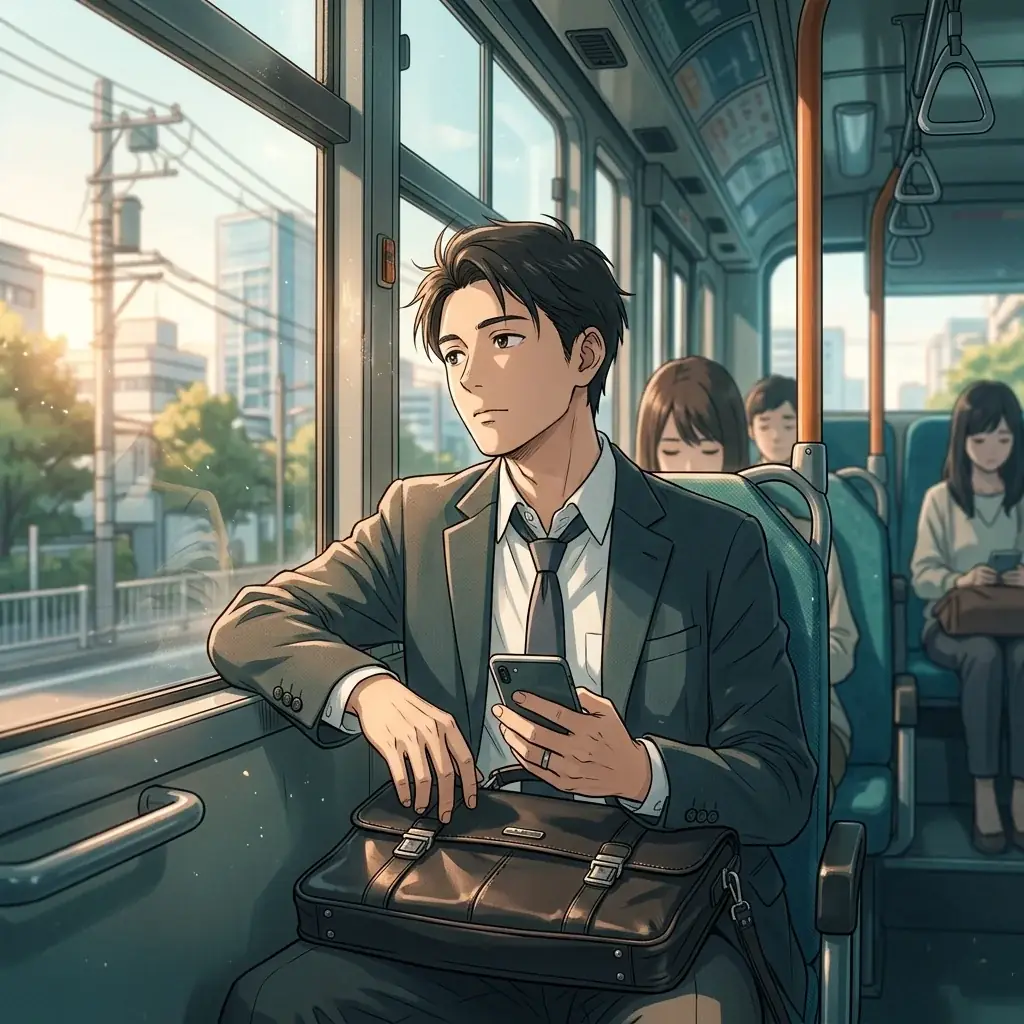
Street photo reimagined as a vibrant watercolor
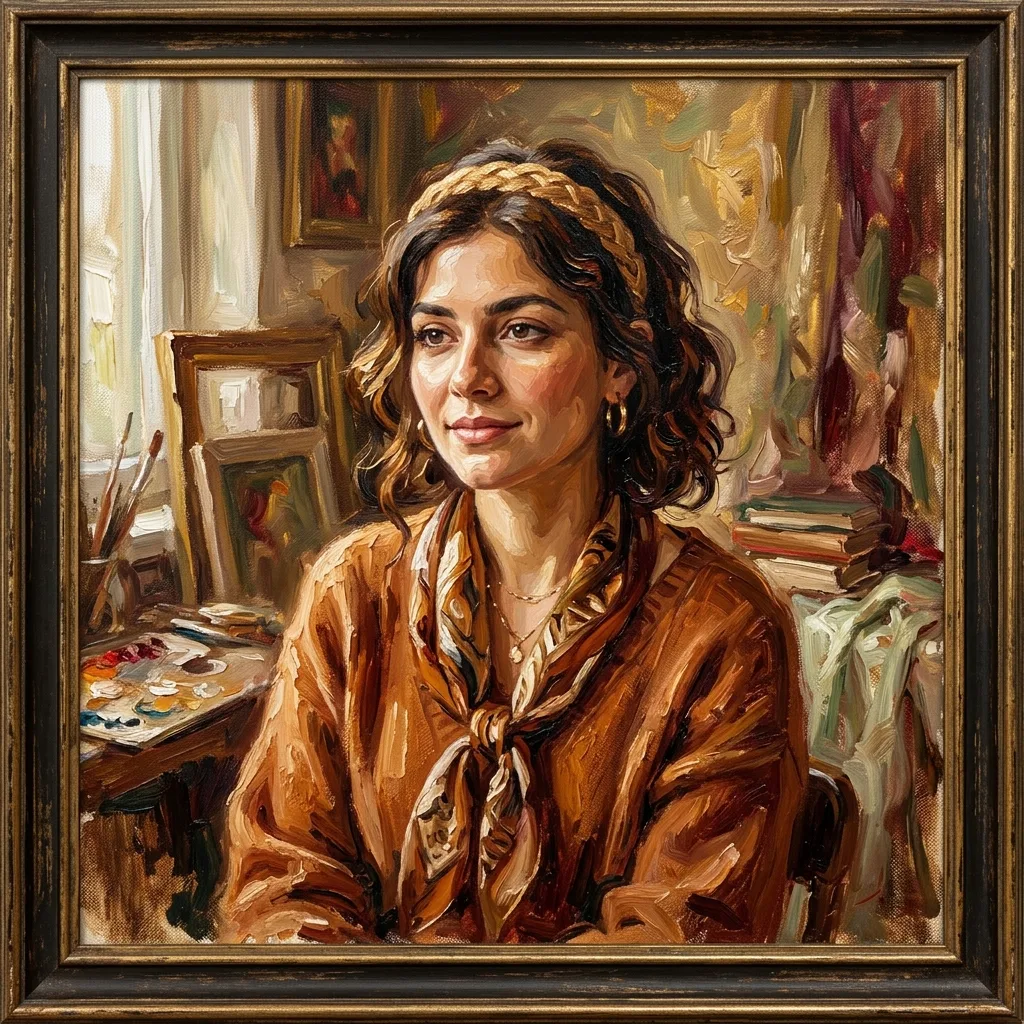
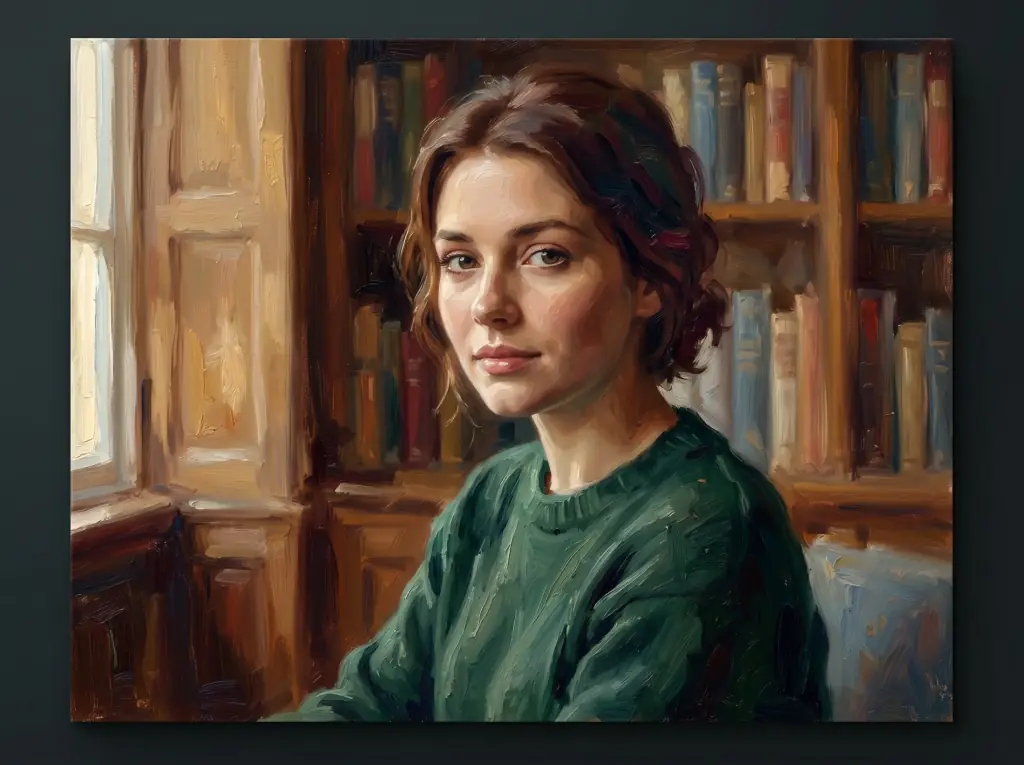
Portrait photo restyled as a textured oil painting
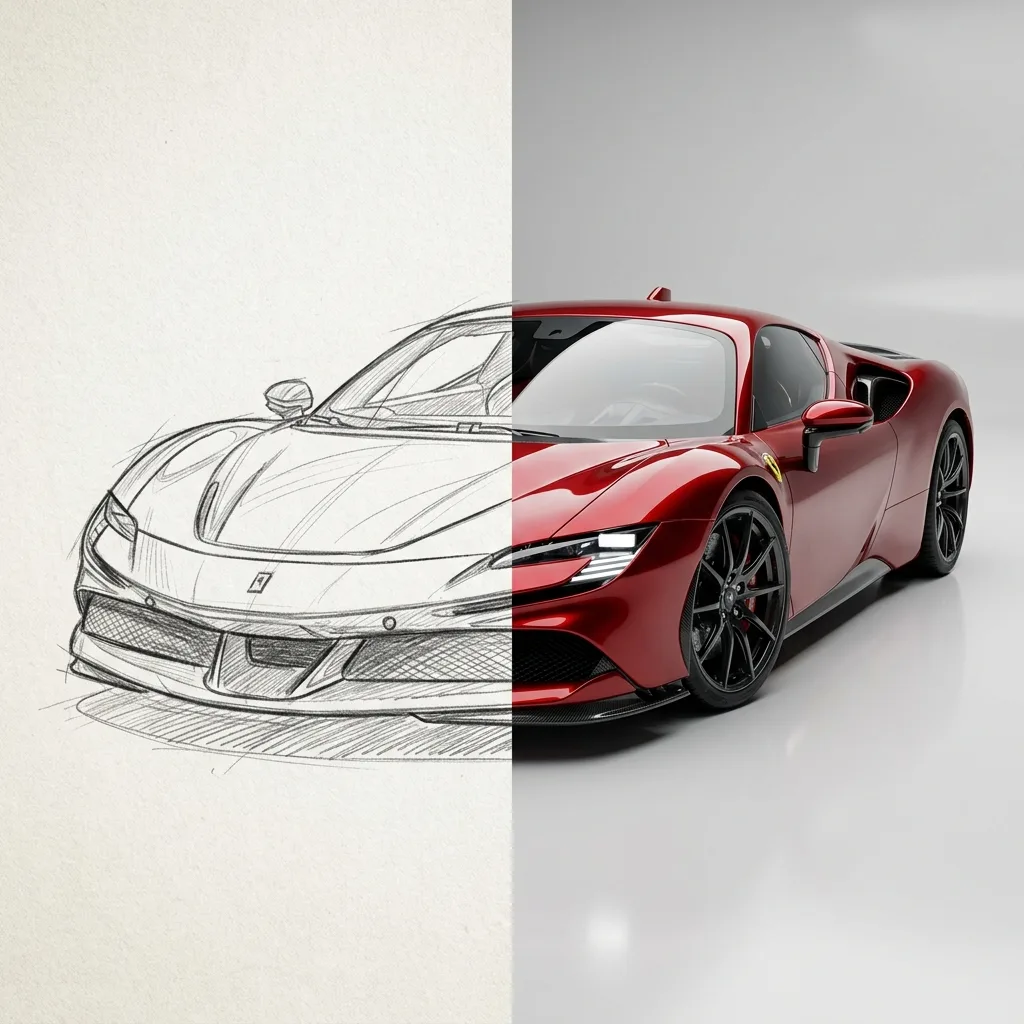
Pencil sketch transformed into a glossy 3D render
Street photo reimagined as a vibrant watercolor
Portrait photo restyled as a textured oil painting
範例3 / 3

Street photo reimagined as a vibrant watercolor

圖片轉圖片生成器主視覺

圖片轉圖片

上傳任何照片或生成的圖片,寫一段提示詞,讓它轉換 — 重新設計風格、局部重繪、混搭或細修。一款瀏覽器版的圖片轉圖片(img2img)生成器,會錨定你來源的構圖,同時由提示詞與去噪強度決定結果偏離多遠。免安裝、免顯卡,註冊即贈免費點數。

你能做什麼

重新設計風格、局部重繪、製作變化,或調校去噪強度 — 四種 img2img 工作流程都從你上傳的圖片出發,並在同一個瀏覽器分頁中執行。
重新塑造風格

重新塑造風格

保留構圖、變換風格。把照片轉成動漫、油畫、3D 渲染,或任何你描述的樣貌。

試用風格轉換

你能執行的轉換

實際的圖片轉圖片操作,以一張來源圖定錨,再讓提示把它推往全新方向。
照片轉藝術風格
01
相同主體,全新媒材
照片轉藝術風格
把平凡照片轉成動漫、水彩、油畫或 3D 渲染,同時保留原始構圖完整。
圖片預覽
試用
02
粗略線稿變完成作品
草稿轉渲染
餵入一張粗略草稿,讓生成器補上光線、質感與細節,產出精緻的渲染成果。
圖片預覽
試用
03
重繪不要的區域
清理與替換
遮罩掉物件、瑕疵或背景,只依提示重新生成該區域,其餘畫面保持不變。
圖片預覽
試用
04
更銳利的細節、更高的解析度
優化與放大
以低去噪優化在既有圖片上提升細節與解析度,保留辨識度、提升清晰度。
圖片預覽
試用

運作方式

上傳一張來源圖片,描述目標外觀,設定去噪強度以控制它偏離多遠,接著生成並細修 — 你與結果之間不隔著任何本機設定。

1. 上傳一張圖片

你的起點

放入一張照片或先前生成的圖片。它將成為這次轉換的視覺基準。

2. 撰寫提示

描述目標樣貌

描述你希望成果呈現的樣子。提示會引導風格、主體與細節偏離來源圖。

3. 設定去噪強度

離來源多遠

低去噪讓結果貼近來源;高去噪讓提示主導。依喜好調整。

4. 生成與優化

反覆調整直到滿意

生成、檢視,再調整提示或去噪強度。重複直到轉換結果符合你的構想。

img2img 如何運作、去噪強度有什麼作用、局部重繪、免費點數與商業使用 — 上傳你的第一張圖片前的重點。

圖片轉圖片常見問題


轉換你的第一張圖片

開啟工作區,放入一張圖片,調節去噪強度,在數秒內看著你的來源被重新設計風格、局部重繪或細修 — 免安裝、免顯卡。