
미묘한 움직임으로 생명을 얻은 정지 초상화
이미지-영상이 애니메이션화하는 것
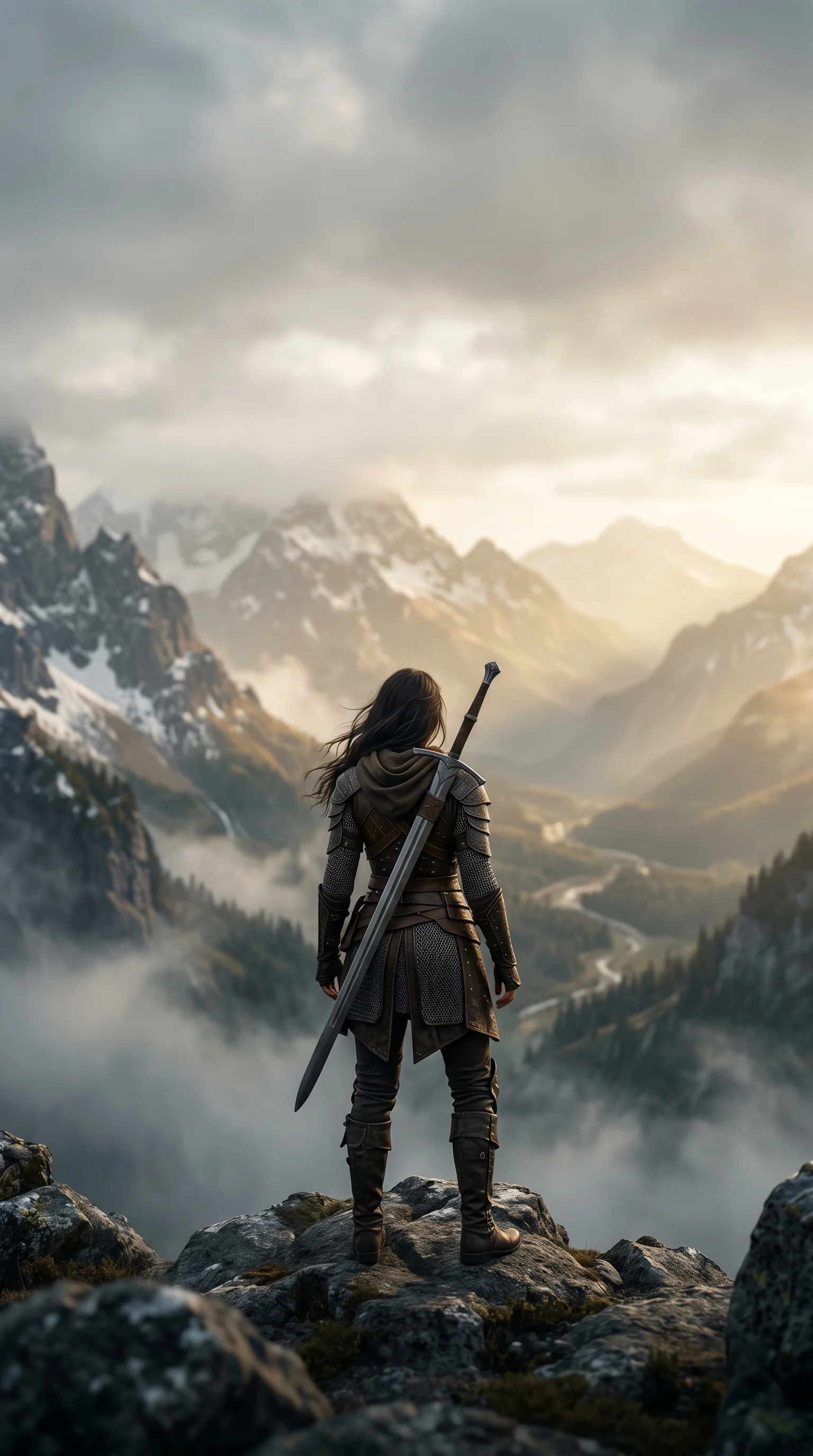
이미지-비디오는 미묘하고 짧은 모션에서 가장 잘 작동합니다. 패럴랙스 심도, 캐릭터 아이들, 제품 광택, 컨셉 아트 분위기 - 이 네 가지 패턴이 움직임을 더하는 것이 정적 프레임보다 나은 지점입니다.
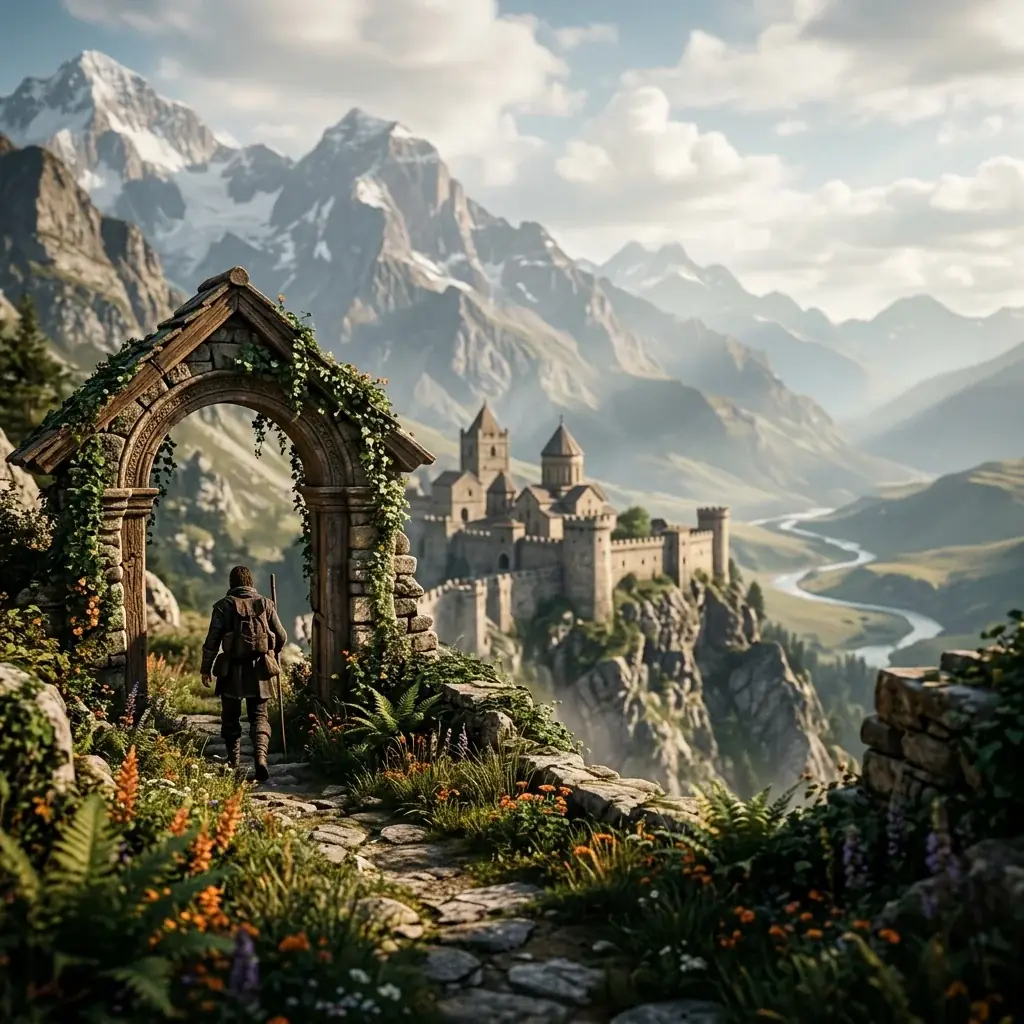


정지 이미지에 생명을 불어넣기
한 프레임에서 시작해 움직임을 더하세요 - 이미지-영상 생성기가 정지 이미지를 애니메이션화하는 몇 가지 방식입니다.


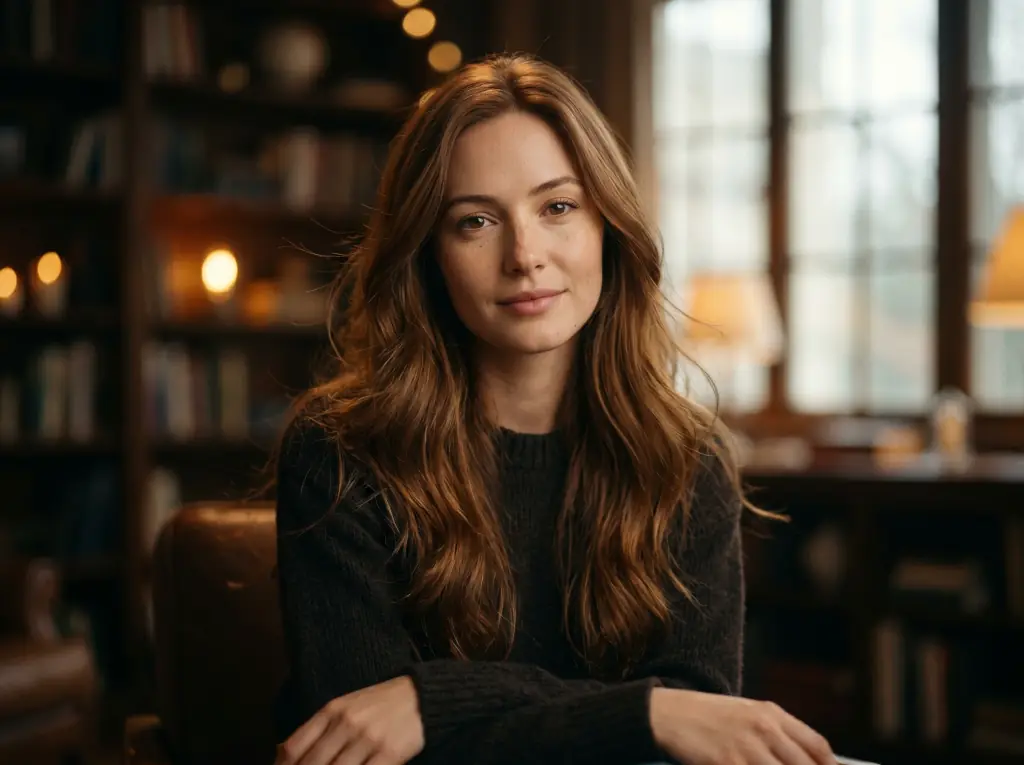
은은하고 생생한 움직임
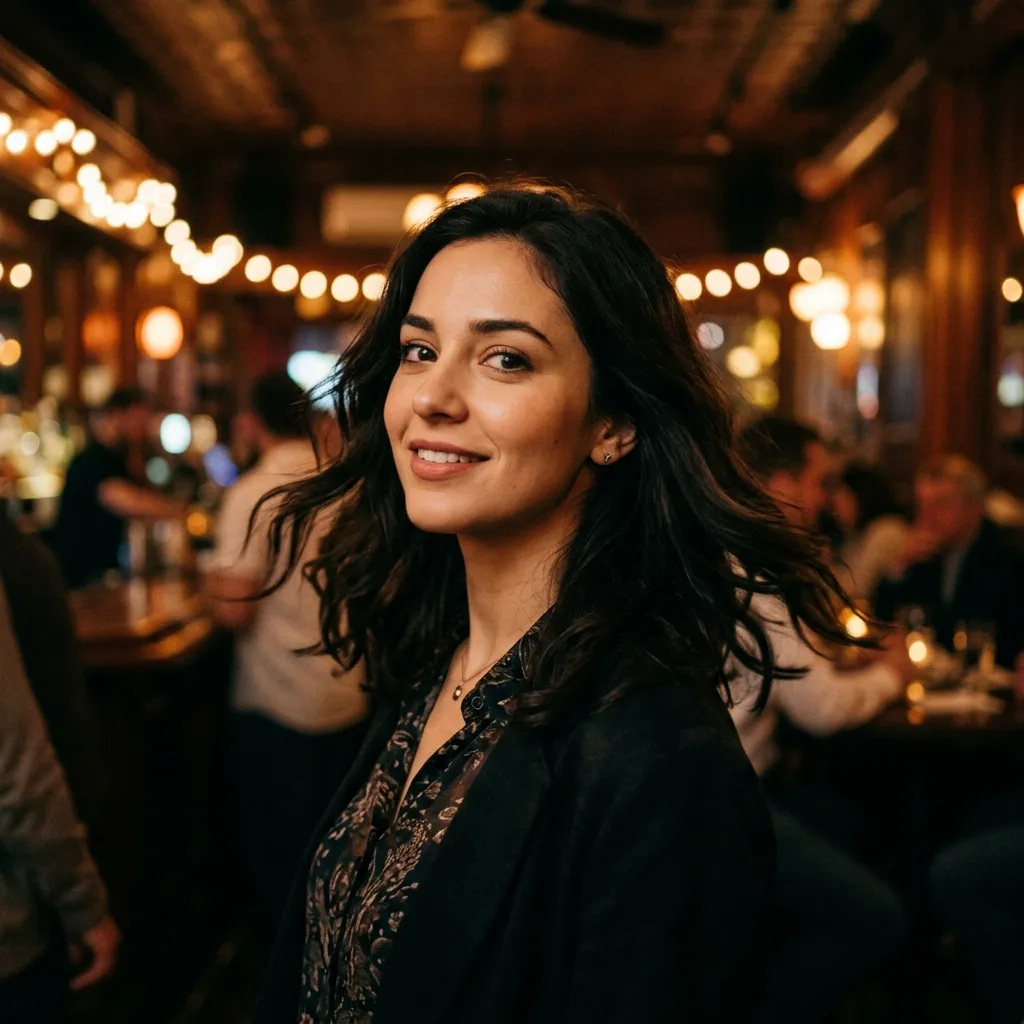
살아있는 인물
인물 사진에 부드러운 움직임을 더하세요 - 호흡, 눈 깜빡임, 머리카락과 빛의 변화 - 닮음은 잃지 않으면서.
평면 사진에서 깊이를
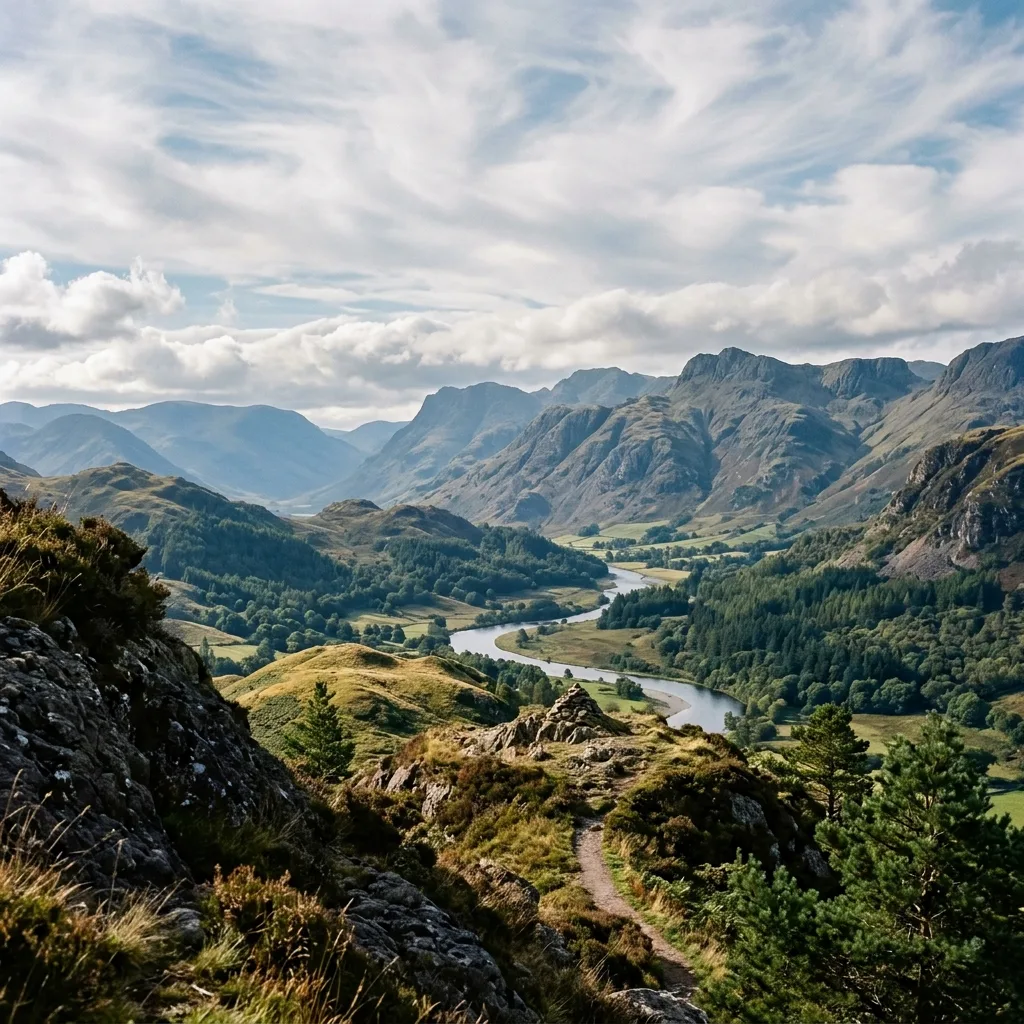
패럴랙스 풍경
풍경을 느린 패럴랙스 움직임으로 바꿔 전경과 배경을 분리하고 3D 느낌을 살리세요.
커머스를 위한 움직임
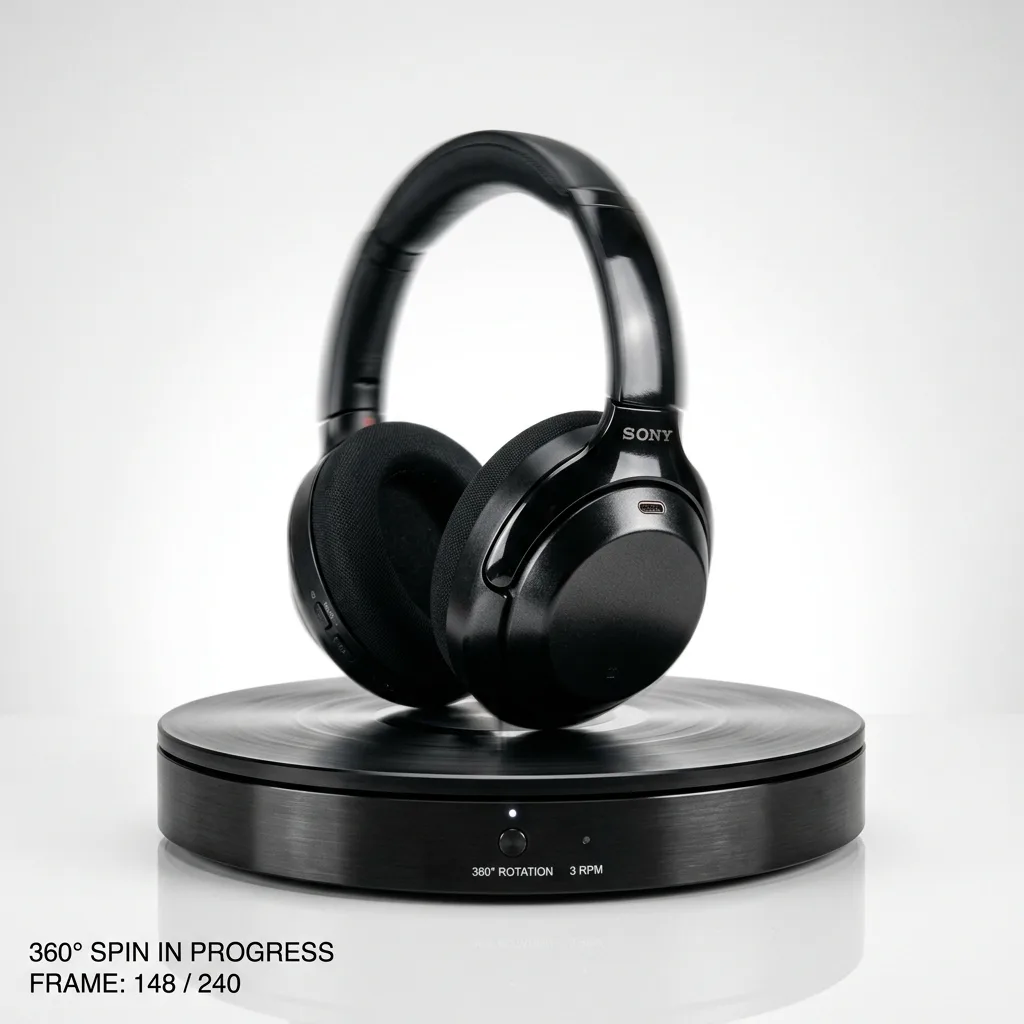
제품 스핀
제품 정지 이미지를 깔끔한 회전이나 줌인으로 애니메이션화해 상품 목록과 광고에 활용하세요.
하나의 요소만 움직임
시네마그래프 스타일 클립
프레임 대부분은 멈춰 두고 움직이는 요소 하나만 요청하세요 - 물, 증기, 네온. 클립을 반복 재생해야 한다면 편집기에서 크로스페이드를 계획하세요.
더 나은 이미지-영상 결과를 위한 작업 흐름
결과물 품질은 두 가지 선택으로 귀결됩니다: 방향성이 암시된 소스와 명시적인 모션 프롬프트. 이 네 단계 작업이 깔끔한 드리프트를 만들며, 양식은 재생성할 때마다 실행 전에 크레딧 비용을 보여 줍니다.
1. 움직임이 암시된 소스 고르기
방향성이 있는 구도
방향 단서가 있는 소스 - 바람, 빛의 각도, 자세 - 가 완벽하게 정적인 스튜디오 샷보다 더 깔끔하게 애니메이션화됩니다.
2. 모션 프롬프트 추가하기
주제, 카메라, 환경
무엇이 움직여야 하는지 모델에게 알려 주세요: "느린 카메라 줌인", "잎이 왼쪽으로 흐름", "주제가 눈을 깜빡임". 암묵적인 움직임은 신뢰하기 어렵습니다.
3. 길이 선택하기
모델에 따라 3~15초
짧은 클립일수록 피사체가 더 안정적이고 크레딧도 덜 듭니다. Kling 3.0은 3초부터 시작하고, 대부분의 모델은 5초나 10초를 제공하며, Seedance 2.0, Wan 2.6, Grok Imagine은 15초까지 가능합니다.
4. 드리프트가 어긋나면 재생성하기
모션 토큰 조이기
움직임 방향이 어긋나면 모션 프롬프트를 좁히고, 긴 클립에 크레딧을 쓰기 전에 짧은 클립으로 다시 실행하세요.
이미지-영상 자주 묻는 질문
이미지-영상이 정지 이미지에서 어떻게 움직임을 만들어 내는지, 어떤 클립 길이와 화면 비율을 기대할 수 있는지, 모션 프롬프트로 방향을 잡는 방법, 그리고 어떤 모델이 사운드를 추가할 수 있는지.